
Webmail académique Dijon : Guide de connexion

Le webmail ac-dijon est une messagerie professionnelle destinée au personnel de l’académie de Dijon.
Il facilite les échanges entre collègues, avec l’administration et la hiérarchie.
Ce guide détaille les étapes pour accéder et utiliser le webmail ac-dijon.
Accéder au portail de connexion du webmail ac-dijon
Pour accéder au webmail ac-dijon, suivez ces étapes :
1. Rendez-vous sur le site https://pia.ac-dijon.fr
2. Recherchez la section « Services pratiques » sur la page d’accueil.
L’icône du webmail
Dans la section « Services pratiques », repérez l’icône du webmail. Cette icône vous dirige vers la page de connexion de la messagerie académique.
Cliquez sur l’icône pour accéder à la page de connexion du webmail ac-dijon.
Créer et gérer son compte pour les nouveaux arrivants
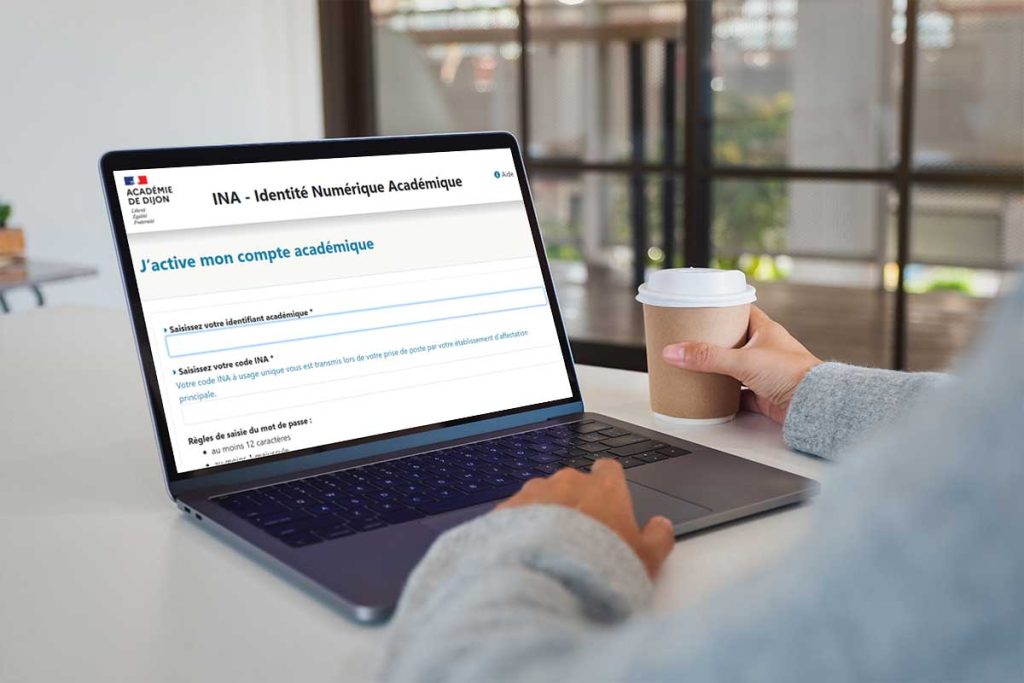
Les nouveaux membres du personnel de l’académie de Dijon doivent créer leur compte webmail. Voici la procédure à suivre :
Obtenir les informations de connexion
1. Contactez le secrétariat de votre établissement pour obtenir votre code INA (Identifiant Numérique Agent).
2. Rendez-vous sur le site https://id.ac-dijon.fr
Initialiser le compte webmail
Sur le site https://id.ac-dijon.fr, suivez les instructions pour :
1. Découvrir votre identifiant (généralement sous la forme prenom.nom).
2. Connaître votre adresse email académique (prenom.nom@ac-dijon.fr).
3. Créer votre mot de passe personnel.
Règles de sécurité pour le mot de passe
Lors de la création de votre mot de passe, respectez ces critères :
– Minimum 12 caractères
– Au moins une majuscule
– Au moins une minuscule
– Au moins un chiffre
– Au moins un caractère spécial (comme & ! # @ <)
Ce mot de passe unique vous permet d’accéder à tous vos outils numériques académiques.
Se connecter au webmail ac-dijon
Une fois votre compte créé, vous pouvez accéder à votre messagerie académique. Voici les étapes pour vous connecter au webmail ac-dijon :
Accéder à la page de connexion
1. Allez sur le site https://pia.ac-dijon.fr
2. Cliquez sur l’icône du webmail dans la section « Services pratiques ».
Choisir l’interface de messagerie
Le webmail ac-dijon propose deux interfaces différentes : Oracle Convergence et Roundcube.
Sélectionnez l’interface qui correspond le mieux à vos besoins. Un tableau comparatif des fonctionnalités est disponible sur la page de connexion pour vous guider dans votre choix.
Saisir vos identifiants
1. Entrez votre identifiant (généralement première lettre du prénom + nom, en minuscules sans accent).
2. Saisissez votre mot de passe personnel.
3. Cliquez sur le bouton de connexion pour accéder à votre messagerie.
Configurer un client de messagerie (exemple avec Thunderbird)
Pour accéder à votre messagerie ac-dijon depuis un logiciel de messagerie, vous pouvez configurer Thunderbird. Voici les étapes à suivre :
Lancer Thunderbird et ajouter un compte
1. Ouvrez Thunderbird sur votre ordinateur.
2. Allez dans le menu « Fichier » → « Nouveau » → « Compte courrier existant ».
Saisir les informations du compte
1. Entrez votre nom et votre adresse électronique ac-dijon.
2. Cliquez sur « Configuration manuelle » pour entrer les paramètres du serveur.
Configurer les paramètres du serveur
Remplissez les champs avec ces informations :
– Serveur entrant : IMAP
– Nom d’hôte (entrant et sortant) : hermes.ac-dijon.fr
– SSL : SSL/TLS
– Authentification : Mot de passe normal
– Identifiant : votre code UAI (pour une école) ou initiale du prénom + nom de famille (pour une personne)
Finaliser la configuration
1. Cliquez sur « Terminé » pour créer le compte.
2. Saisissez votre mot de passe lorsque Thunderbird vous le demande.
3. Testez la connexion en envoyant un email test.
Résoudre les problèmes de connexion courants
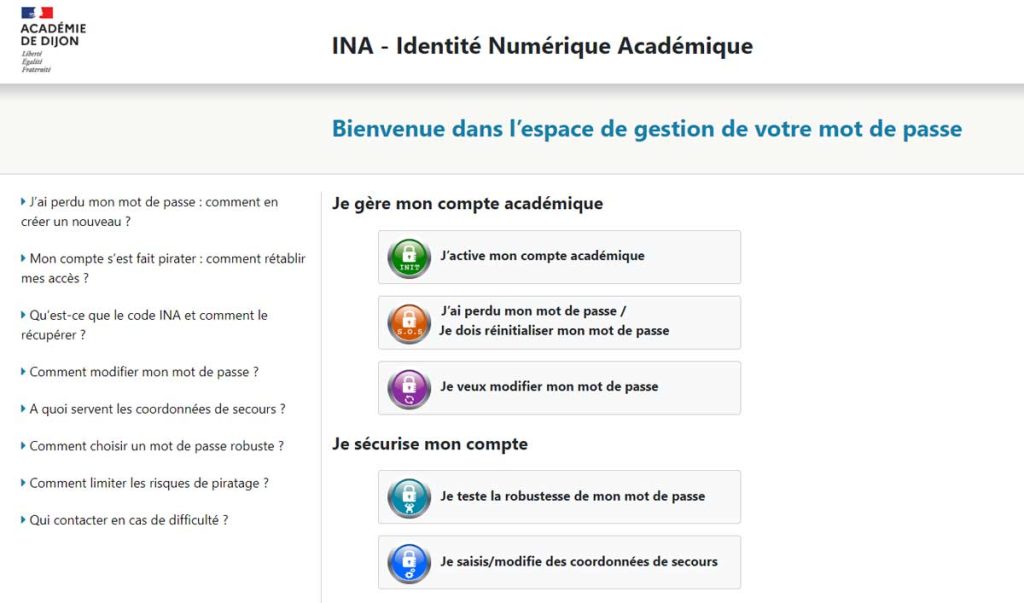
Lors de l’utilisation du webmail ac-dijon, vous pouvez rencontrer certains problèmes de connexion. Voici les situations les plus fréquentes et leurs solutions :
Identifiant ou mot de passe incorrect
Si vous obtenez un message d’erreur concernant vos identifiants :
1. Vérifiez l’orthographe de votre identifiant et de votre mot de passe.
2. Assurez-vous que la touche Verr Maj (Caps Lock) n’est pas activée.
Compte suspendu
Dans le cas où votre compte a été suspendu par l’administration :
1. Contactez le secrétariat de votre établissement pour connaître la raison de la suspension.
2. Suivez les instructions fournies pour réactiver votre compte.
Problèmes de connexion liés au navigateur
Si vous ne parvenez pas à vous connecter malgré des identifiants corrects :
1. Effacez le cache et les cookies de votre navigateur.
2. Essayez de vous connecter avec un autre navigateur ou en mode navigation privée.
Mot de passe oublié
Pour réinitialiser votre mot de passe :
1. Cliquez sur le lien « Mot de passe oublié » sur la page de connexion.
2. Suivez la procédure de réinitialisation en utilisant votre email de secours ou votre numéro de téléphone.
Obtenir de l’assistance technique

Si vous rencontrez des difficultés persistantes avec le webmail ac-dijon, plusieurs options d’assistance sont à votre disposition.
Aide en ligne
1. Consultez la documentation en ligne disponible sur le Portail Intranet Académique (PIA) à l’adresse https://pia.ac-dijon.fr
2. Recherchez des réponses à vos questions dans la FAQ du webmail ac-dijon.
Support de proximité
Pour une assistance personnalisée :
1. Contactez le secrétariat de votre établissement qui pourra vous aider ou vous orienter vers la personne compétente.
2. Adressez-vous à l’animateur TICE de votre établissement pour des questions techniques spécifiques.
Contacter le support académique
En dernier recours, vous pouvez faire appel au support académique :
1. Contactez la Direction des Services Départementaux de l’Éducation Nationale (DSDEN) de votre département.
2. Utilisez le formulaire de contact en ligne disponible sur le site de l’académie de Dijon.
3. Appelez le support technique au numéro fourni sur le site de l’académie pour une assistance téléphonique.