
Contrôle parental sur Android : comparatif des apps et configuration

Le contrôle parental sur Android repose sur deux approches : l’outil natif Google Family Link, gratuit, et les applications tierces comme Qustodio, Norton Family ou Kids Place. Family Link couvre déjà le temps d’écran, les filtres de contenu et la géolocalisation sans abonnement, quand les applications payantes vont de 39,99 € à plus de 75 € par an pour un filtrage plus fin. Le sélecteur ci-dessous vous aide à choisir selon l’âge de votre enfant, votre budget et votre besoin, avant la configuration pas à pas.
Faut-il choisir le contrôle parental natif ou une application tierce ?
Avant de télécharger quoi que ce soit, posez-vous une question simple : que voulez-vous surveiller en priorité ? Le contrôle parental natif d’Android, porté par Google Family Link, répond déjà à la plupart des besoins des familles. Les applications tierces se justifient surtout quand vous cherchez un filtrage web très précis ou un suivi identique sur plusieurs plateformes.
Ce que couvre le contrôle parental natif d’Android
Family Link est l’application officielle de Google pour superviser le téléphone d’un enfant. Elle se pilote depuis votre propre smartphone et reste entièrement gratuite. Vous gardez la main sur le temps d’écran, les applications installées et les contenus accessibles.
Concrètement, la version native vous permet de gérer les points suivants :
- Fixer une limite de temps d’écran quotidienne et une heure de coucher.
- Valider ou bloquer chaque téléchargement depuis le Google Play Store.
- Filtrer les sites dans Chrome et restreindre les contenus pour adultes sur Google Play.
- Localiser l’appareil de l’enfant en temps réel.
- Suspendre le téléphone à distance, par exemple pendant les repas.
Les cas où une application tierce devient utile
Une application payante prend tout son sens dans des situations précises. Elle apporte des réglages que Family Link ne propose pas encore, au prix d’un abonnement annuel.
Vous gagnez à regarder du côté des solutions tierces dans ces cas de figure :
- Vous voulez un filtrage web par catégories très détaillé, au-delà du simple SafeSearch.
- Vos enfants utilisent à la fois Android, iOS et Windows et vous cherchez un tableau de bord unique.
- Vous souhaitez des rapports d’activité complets, avec historique des recherches et du temps passé par application.
- Vous avez besoin d’un suivi des appels et des SMS.
Comparatif des applications de contrôle parental en 2026
Sélecteur d'application de contrôle parental
Indiquez l'âge de votre enfant, votre budget et votre besoin principal : l'outil vous recommande l'application la plus adaptée et son prix 2026.
Renseignez les champs puis lancez le calcul, le detail s'affiche ici.
Résultat indicatif, calculé dans votre navigateur. Aucune donnée n'est envoyée.
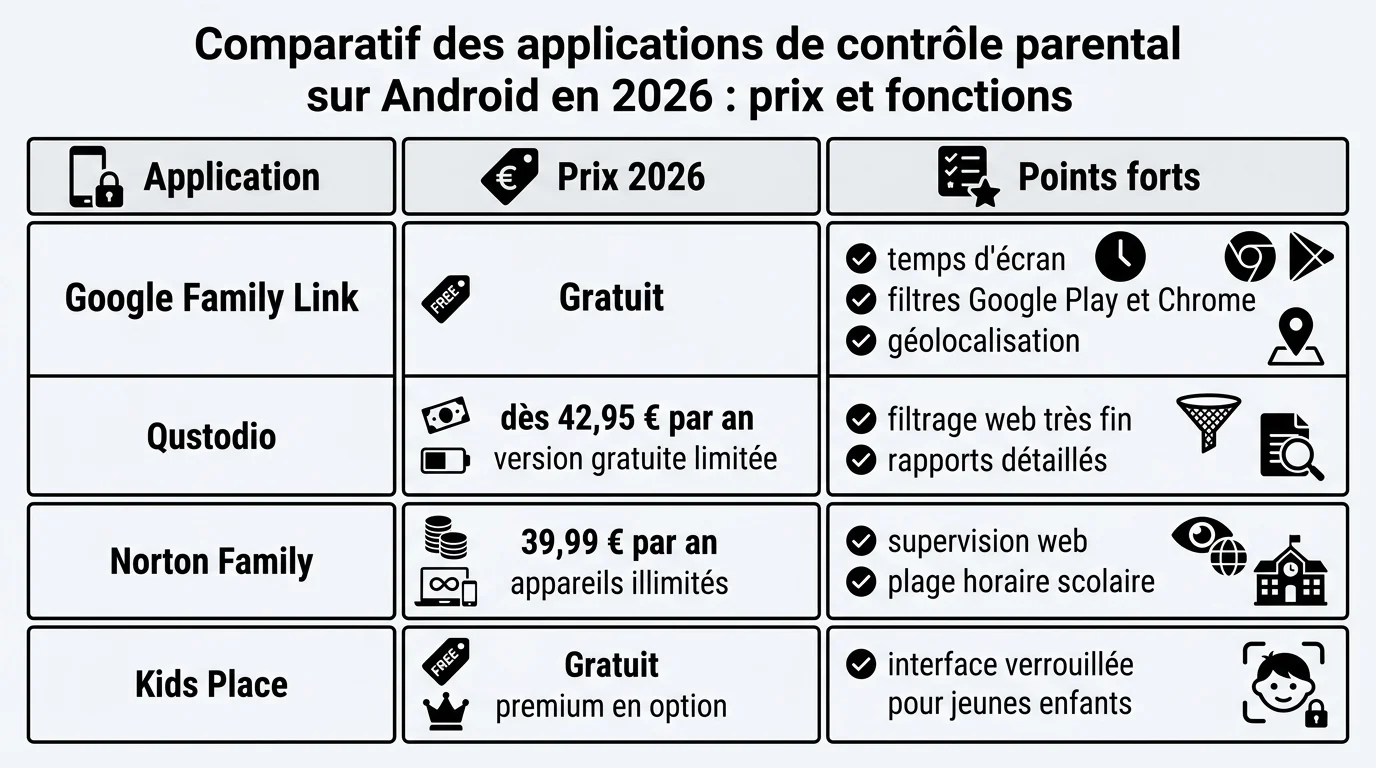
Le marché tourne autour de quatre applications qui reviennent systématiquement. Family Link joue la carte de la gratuité, Norton Family celle du prix unique pour un nombre illimité d’appareils, Qustodio celle de la précision, et Kids Place celle de la simplicité pour les plus jeunes.
Voici les tarifs relevés en 2026 et les points forts de chaque solution :
| Application | Prix 2026 et points forts |
|---|---|
| Google Family Link | Gratuit. Temps d’écran, filtres Google Play et Chrome, géolocalisation. |
| Norton Family | 39,99 € par an, appareils illimités. Supervision web et plage horaire scolaire. |
| Qustodio | Version gratuite limitée, puis dès 42,95 € par an (formule complète autour de 75,95 €). Filtrage web très fin et rapports détaillés. |
| Kids Place | Gratuit, version premium en option. Interface verrouillée pensée pour les jeunes enfants. |
Google Family Link, la solution gratuite
Pour la majorité des familles, Family Link suffit. Il ne coûte rien, s’installe en quelques minutes et couvre les besoins de base : limiter le temps d’écran, filtrer les contenus et localiser l’enfant. Ses limites tiennent surtout au filtrage web, moins granulaire que celui d’un logiciel spécialisé.
Google Family Link est gratuit et couvre le temps d'écran, les filtres de contenu et la géolocalisation, sans aucun abonnement.
Qustodio, Norton Family et Kids Place
Qustodio vise les parents exigeants sur le filtrage et le reporting, avec un tarif plus élevé que la moyenne. Norton Family devient intéressant si vous équipez toute la fratrie, puisqu’un seul abonnement à 39,99 € par an protège un nombre illimité d’appareils. Kids Place, enfin, transforme le téléphone en espace verrouillé où l’enfant n’accède qu’aux applications que vous avez validées.
Configurer Google Family Link étape par étape
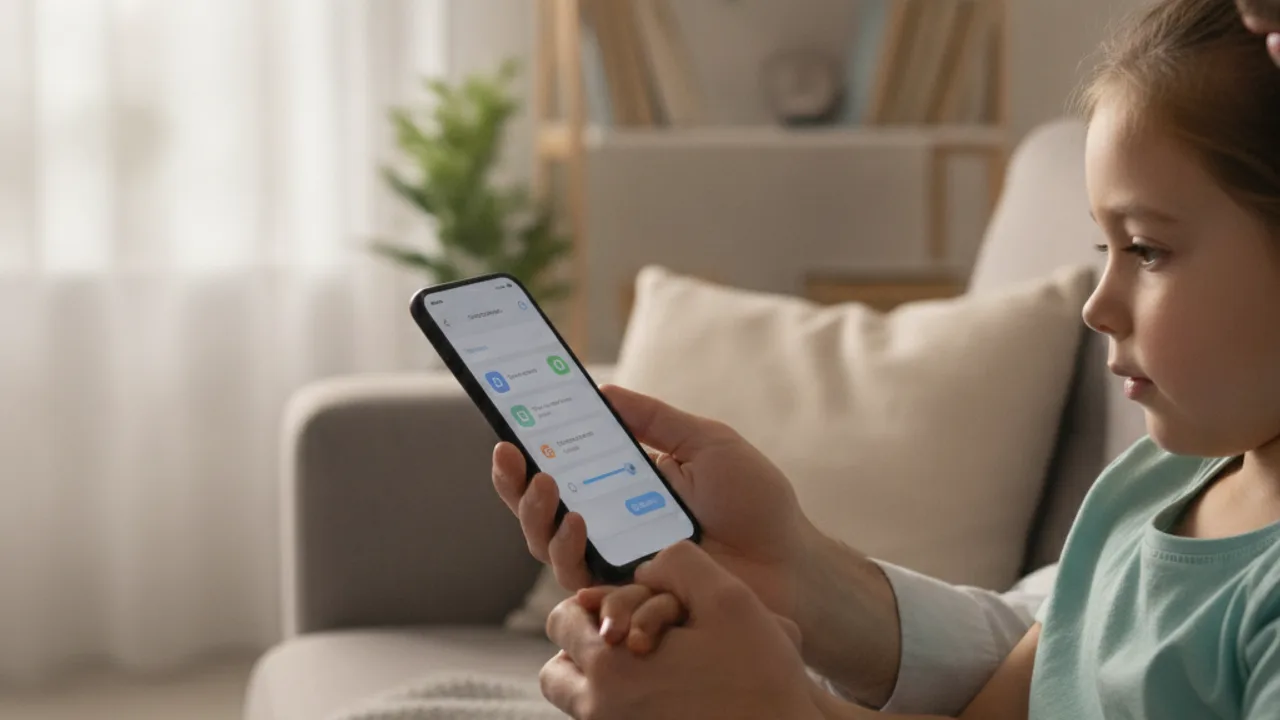
La mise en place de Family Link prend une quinzaine de minutes. Vous avez besoin de deux téléphones : le vôtre pour piloter, celui de l’enfant pour être supervisé. Vous retrouverez toutes les fonctions détaillées sur la page officielle de Google Family Link.
Créer le compte enfant et installer l’application
Commencez par créer un compte Google pour votre enfant, ou par lier son compte existant à votre supervision. Installez ensuite l’application Family Link sur le Google Play Store, sur votre appareil comme sur le sien. Suivez l’assistant qui relie les deux téléphones.
Pour un enfant de moins de 13 ans, ou l’âge applicable dans votre pays, la création du compte exige votre consentement parental. Vous validez cette étape directement depuis votre smartphone pendant l’installation.
Régler le temps d’écran et les pauses
Dans le tableau de bord Family Link, ouvrez la section dédiée aux limites. Vous définissez un quota quotidien, différent selon les jours si besoin, et une heure de coucher qui verrouille l’appareil automatiquement. Un bouton de pause coupe l’accès immédiatement, très pratique à l’heure des devoirs.
Pour compléter ces plages calmes, vous pouvez aussi montrer à votre enfant le mode ne pas déranger, qui suspend les notifications sans bloquer tout le téléphone.
Filtrer les contenus et gérer les applications
Family Link vous laisse activer SafeSearch, restreindre les contenus matures sur Google Play et surveiller les applications installées. Chaque nouvelle demande de téléchargement peut vous être soumise pour validation. Vous bloquez ou débloquez une application en un geste depuis votre écran.
Pensez à couper les achats intégrés, une source fréquente de mauvaises surprises sur la facture. Notre guide sur les achats intégrés dans les jeux explique comment les repérer et les désactiver.
Empêcher votre enfant de contourner le contrôle parental
Un contrôle parental n’a de valeur que s’il tient face à la curiosité d’un enfant. Deux réflexes limitent nettement les contournements : protéger vos réglages et connaître les angles morts du système.
Verrouiller les réglages avec un code
Protégez votre compte Google et l’accès aux paramètres de l’appareil par un code que votre enfant ignore. Family Link demande votre mot de passe pour toute modification importante, ce qui empêche la désinstallation sauvage. Évitez d’utiliser une date de naissance ou un code trop simple à deviner.
Un adolescent de 13 ans ou plus peut demander à gérer lui-même son compte : vous êtes alors prévenu, mais la supervision peut cesser.
Les limites à connaître
Aucun outil n’est infaillible. Un enfant débrouillard peut passer par un autre appareil, un réseau Wi-Fi non filtré ou un navigateur alternatif. Le contrôle parental reste un garde-fou, pas un substitut au dialogue.
Pensez donc à verrouiller l’environnement autour du téléphone. Apprendre à sécuriser votre réseau Wi-Fi domestique ferme une porte souvent oubliée, et une discussion régulière fait le reste.
Questions fréquentes
Le contrôle parental Android est-il gratuit ?
Oui. Google Family Link, l’outil natif d’Android, est totalement gratuit et couvre le temps d’écran, les filtres et la localisation. Les applications payantes comme Qustodio ou Norton Family ajoutent des fonctions avancées, à partir de 39,99 € par an.
Quel âge pour activer le contrôle parental ?
Il n’y a pas d’âge unique, mais l’usage courant est de l’installer dès le premier smartphone, souvent vers 9 ou 10 ans. Pour un enfant de moins de 13 ans, la création du compte Google passe obligatoirement par votre consentement parental.
Un enfant peut-il contourner le contrôle parental ?
Un enfant motivé peut tenter des contournements, via un autre appareil ou un réseau non filtré. Un code solide sur vos réglages et un Wi-Fi domestique sécurisé réduisent fortement ce risque. Le dialogue reste votre meilleure protection.
Le contrôle parental natif suffit-il ?
Dans la plupart des cas, oui. Family Link répond aux besoins de la majorité des familles sans rien débourser. Vous passez à une application tierce seulement si vous voulez un filtrage web très fin ou un suivi multiplateforme unifié.
Family Link fonctionne-t-il sur iPhone ?
Vous pouvez piloter Family Link depuis un iPhone, mais la supervision complète ne concerne que les appareils Android et les Chromebooks. Un iPhone utilisé par l’enfant se gère plutôt avec Temps d’écran, l’outil intégré à iOS.