
Partager son écran pendant un appel WhatsApp

Oui, WhatsApp permet de partager votre écran en direct pendant un appel vidéo, sur Android, sur iPhone et depuis l’application de bureau. Vous lancez l’appel vidéo, vous touchez l’icône de partage d’écran, vous confirmez, et votre interlocuteur voit tout ce qui s’affiche sur votre appareil. La fonction est chiffrée de bout en bout comme le reste de l’appel, et WhatsApp n’enregistre rien de ce que vous diffusez. Déployée depuis 2023, elle arrive progressivement : si l’icône manque, une mise à jour la fait apparaître.
Comment partager votre écran sur WhatsApp ?
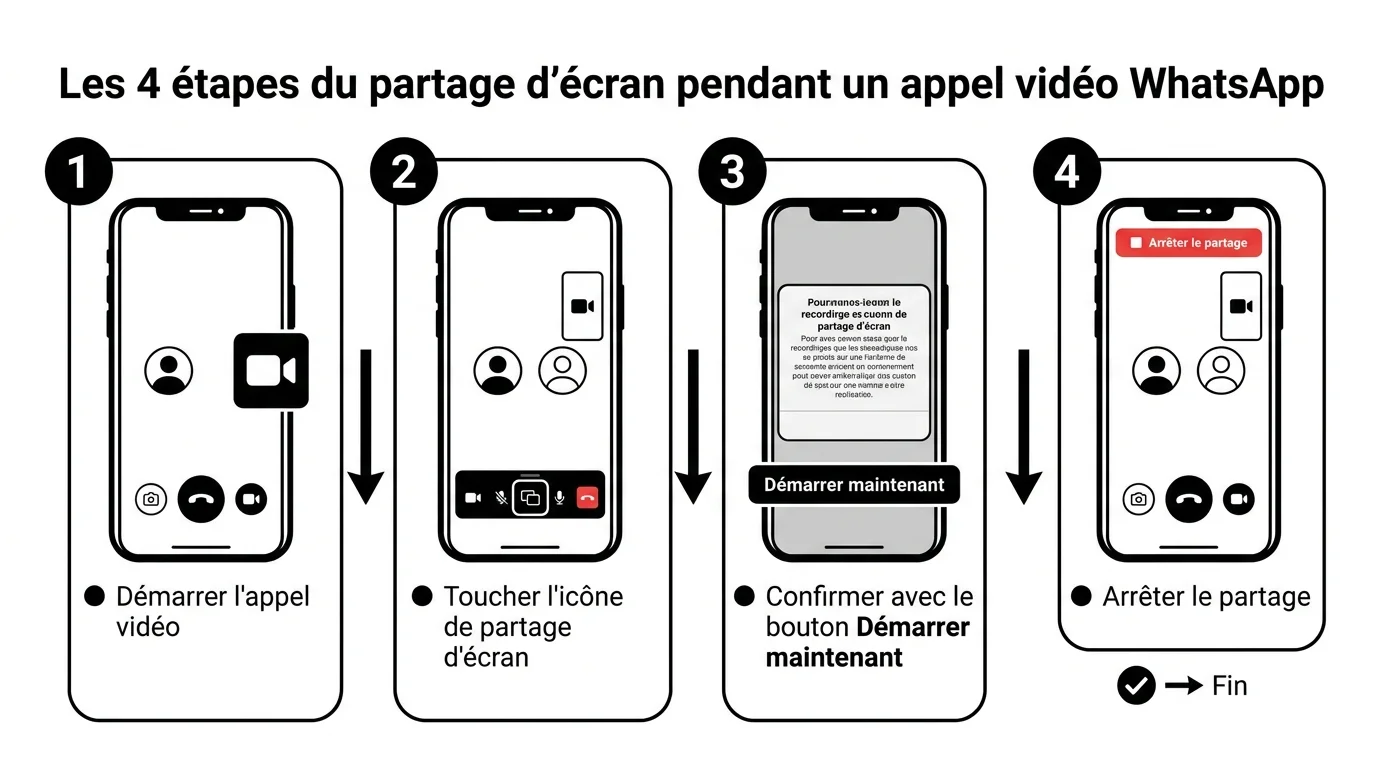
Le partage d’écran se déclenche toujours au milieu d’un appel vidéo, jamais depuis une simple discussion écrite ou un appel audio. L’icône dédiée ressemble à deux rectangles superposés et se trouve dans la barre de commandes de l’appel. Voici où la trouver selon votre appareil.
| Appareil | Où toucher l’icône de partage |
|---|---|
| Android | Barre du bas pendant l’appel vidéo |
| iPhone | Barre de commandes de l’appel vidéo |
| Application de bureau | Barre de contrôle de l’appel |
Sur Android
Sur un téléphone Android, tout se joue en quatre gestes une fois votre correspondant en ligne. Suivez ces étapes dans l’ordre.
- Ouvrez la discussion puis touchez l’icône caméra pour démarrer l’appel vidéo.
- Pendant l’appel, touchez l’icône de partage d’écran (deux rectangles superposés).
- Confirmez sur l’invite du système en touchant Démarrer maintenant.
- Pour arrêter, touchez Arrêter le partage puis revenez dans l’appel.
Sur iPhone
Sur iPhone, la marche à suivre est presque identique, avec un court compte à rebours avant que la diffusion ne commence. Prenez le temps de fermer vos notifications avant de lancer.
- Ouvrez la discussion et touchez l’icône caméra pour lancer l’appel vidéo.
- Touchez l’icône de partage d’écran dans la barre de commandes de l’appel.
- Touchez Démarrer la diffusion et attendez le compte à rebours de trois secondes.
- Pour arrêter, touchez la barre rouge en haut de l’écran puis Arrêter.
Depuis l’application de bureau
Sur ordinateur, le partage d’écran passe par l’application de bureau WhatsApp, pas par la version web dans un navigateur. Vous pouvez y choisir de diffuser tout l’écran ou une seule fenêtre, ce qui est pratique pour isoler un document. Si vous souhaitez explorer la version ordinateur, notre guide pour utiliser WhatsApp sur PC vous aidera à l’installer.
- Lancez un appel vidéo depuis l’application de bureau WhatsApp.
- Cliquez sur l’icône de partage d’écran dans la barre de contrôle de l’appel.
- Choisissez de partager tout l’écran ou une seule fenêtre, puis confirmez.
- Pour arrêter, cliquez sur Arrêter le partage.
Vérifiez si votre appareil est compatible
Puis-je partager mon écran sur WhatsApp ?
Indiquez votre appareil et ce que vous voyez pendant l'appel : l'outil vous dit si le partage d'écran est disponible, la marche à suivre et quoi faire si l'icône n'apparaît pas.
Choisissez votre appareil et votre situation, puis touchez Vérifier : le diagnostic et les étapes s'affichent ici.
Diagnostic indicatif, établi dans votre navigateur à partir des règles publiées par WhatsApp. Aucune donnée n'est envoyée.
Avant de vous lancer, mieux vaut savoir si votre appareil propose déjà la fonction. Le partage d’écran demande une version récente de l’application, et son déploiement progressif fait que deux téléphones du même modèle peuvent ne pas l’afficher au même moment. L’outil ci-dessous vous donne un diagnostic immédiat selon votre système.
Les prérequis selon votre système
Les conditions varient légèrement d’une plateforme à l’autre, mais elles tournent toujours autour d’une application à jour et d’un appel vidéo actif. Le tableau suivant résume l’essentiel.
| Système | Prérequis principal |
|---|---|
| Android | WhatsApp à jour via le Play Store |
| iPhone | WhatsApp à jour via l’App Store, iOS récent |
| Ordinateur | Application de bureau à jour, pas WhatsApp Web |
Pourquoi l’icône de partage n’apparaît pas ?
Si vous ne voyez pas l’icône pendant un appel vidéo, la cause est presque toujours une version trop ancienne ou un déploiement pas encore reçu sur votre compte. Commencez par mettre WhatsApp à jour, puis relancez un appel vidéo pour vérifier. Assurez-vous aussi d’être bien dans un appel vidéo et non dans un appel audio, car l’icône n’existe que pour la vidéo.
Fonction déployée progressivement depuis 2023 : si l'icône manque, une mise à jour de WhatsApp la fait apparaître.
Ce que le partage d’écran change pour vos appels
Partager son écran transforme un appel vidéo en démonstration en direct. Votre interlocuteur ne vous voit plus, il voit votre écran, avec vos manipulations en temps réel. Cette bascule ouvre de nouveaux usages, mais elle demande aussi un peu de vigilance.
Appels individuels et de groupe
Le partage d’écran fonctionne dans les appels vidéo en tête-à-tête comme dans les appels de groupe. Pendant une session de partage, les vignettes vidéo des participants s’affichent sous le contenu diffusé, ce qui permet de continuer à voir vos correspondants. Un seul écran est partagé à la fois, celui de la personne qui a lancé la diffusion.
Sécurité : un partage chiffré de bout en bout
Comme les messages et les appels classiques, le partage d’écran WhatsApp est protégé par le chiffrement de bout en bout. Personne d’autre que les participants à l’appel ne peut voir le contenu diffusé, et WhatsApp n’en conserve aucune copie. Vous pouvez confirmer ces règles sur la page d’aide officielle de WhatsApp consacrée au partage d’écran.
Si la confidentialité guide votre choix de messagerie, il peut être utile d’avoir comparé Signal et WhatsApp avant de diffuser des informations sensibles. Le chiffrement protège le transport, pas ce que vous décidez d’afficher.
À vérifier avant de diffuser votre écran
Tout ce qui apparaît à l’écran devient visible pour vos interlocuteurs, y compris les notifications qui arrivent en cours de route. Prenez ces précautions avant de démarrer.
- Fermez vos applications personnelles et vos onglets sensibles.
- Coupez ou masquez les notifications le temps du partage.
- Rangez les mots de passe et coordonnées bancaires hors de l’écran.
- Prévenez votre correspondant avant de lancer la diffusion.
Dans quels cas utiliser le partage d’écran ?
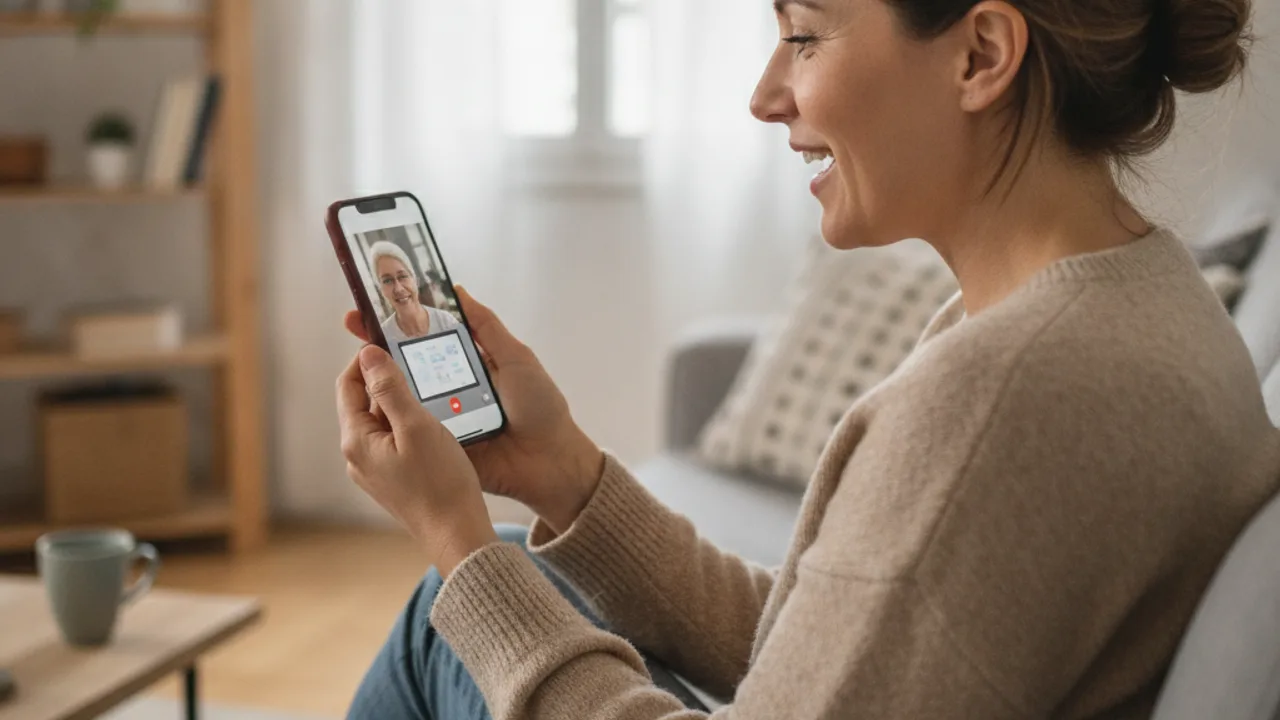
Le partage d’écran rend service dès qu’un mot ne suffit plus à expliquer une manipulation. Il remplace les longs échanges de captures et les explications au téléphone qui tournent en rond. Voici les usages les plus courants au quotidien.
- Aider un proche à régler son téléphone ou une application pas à pas.
- Montrer un document, un diaporama ou une photo pendant un appel.
- Présenter un site ou un panier d’achat à distance avant de valider.
- Dépanner un collègue en lui montrant la marche à suivre en direct.
Un seul appel vidéo remplace dix captures d'écran : vous montrez, l'autre suit, en temps réel et chiffré.
Questions fréquentes
Comment arrêter le partage d’écran ?
Touchez Arrêter le partage sur Android, la barre rouge en haut de l’écran puis Arrêter sur iPhone, ou le bouton Arrêter le partage sur ordinateur. L’appel vidéo se poursuit normalement une fois la diffusion coupée.
Pourquoi l’icône de partage n’apparaît pas ?
Dans la grande majorité des cas, votre version de WhatsApp est trop ancienne ou la fonction n’a pas encore été déployée sur votre compte. Mettez l’application à jour, redémarrez-la, puis relancez un appel vidéo pour voir apparaître l’icône.
Peut-on partager son écran dans un appel de groupe ?
Oui, le partage d’écran est disponible dans les appels vidéo de groupe comme dans les appels individuels. Une seule personne diffuse son écran à la fois, et les autres participants restent visibles sous le contenu partagé.
Le partage d’écran est-il enregistré par WhatsApp ?
Non, la diffusion est chiffrée de bout en bout et WhatsApp n’en garde aucune trace. Seuls les participants présents à l’appel voient ce que vous montrez, en direct.
Le partage d’écran fonctionne-t-il sur WhatsApp Web ?
Le partage se fait depuis l’application de bureau à installer sur Windows ou Mac, pas depuis la version web ouverte dans un navigateur. Sur mobile, il fonctionne directement dans l’application Android ou iPhone.
Faut-il l’accord de mon correspondant pour partager ?
Techniquement non, vous pouvez lancer le partage sans autorisation particulière de l’autre personne. Par courtoisie, prévenez-la avant de démarrer, car elle verra aussitôt l’intégralité de votre écran.