

Depuis le 14 octobre 2026, WhatsApp permet d’inviter à un appel une personne qui n’a pas de compte. Vous créez un lien d’appel depuis l’onglet Appels, vous l’envoyez, et votre invité rejoint l’appel depuis le navigateur de son ordinateur en tapant simplement son nom. Il attend dans une salle d’attente jusqu’à ce que vous l’acceptiez. L’appel est gratuit, chiffré de bout en bout, sans limite de durée et peut réunir jusqu’à 32 personnes.
Comment inviter quelqu’un sans compte à un appel WhatsApp ?
Toute la démarche part de votre téléphone. Seule une personne qui possède un compte WhatsApp peut créer un lien d’appel : votre interlocuteur, lui, n’a rien à installer ni à créer.
La procédure tient en trois gestes, décrits par WhatsApp dans son annonce des appels invités :
- ouvrir l’onglet Appels de l’application ;
- toucher l’icône +, puis choisir de créer un lien d’appel ;
- envoyer ce lien aux personnes avec qui vous voulez parler.
Créer le lien depuis l’onglet Appels
L’onglet Appels se trouve dans la barre de navigation de WhatsApp, à côté des Discussions. L’icône + y ouvre les options d’appel, dont la création d’un lien d’appel.
Lire aussi Comment ajouter un contact sur WhatsApp ?
Le lien est créé avant l’appel. Vous pouvez donc le préparer à l’avance pour un rendez-vous fixé, puis le garder sous la main au moment de démarrer.
Envoyer le lien par le canal de votre choix
Le lien est une simple adresse web. Votre invité n’utilise pas WhatsApp, il faut donc la lui faire parvenir par un autre canal.
Les options les plus pratiques sont les suivantes :
- un SMS, si vous avez son numéro ;
- un e-mail, pratique pour un rendez-vous professionnel ou un cours particulier ;
- une autre messagerie (Messenger, Signal, Telegram) ou un message sur un réseau social.
Vérifiez le destinataire avant l’envoi. Le lien donne accès à la salle d’attente de votre appel, mieux vaut ne pas le publier là où n’importe qui peut le lire.
Admettre l’invité depuis la salle d’attente
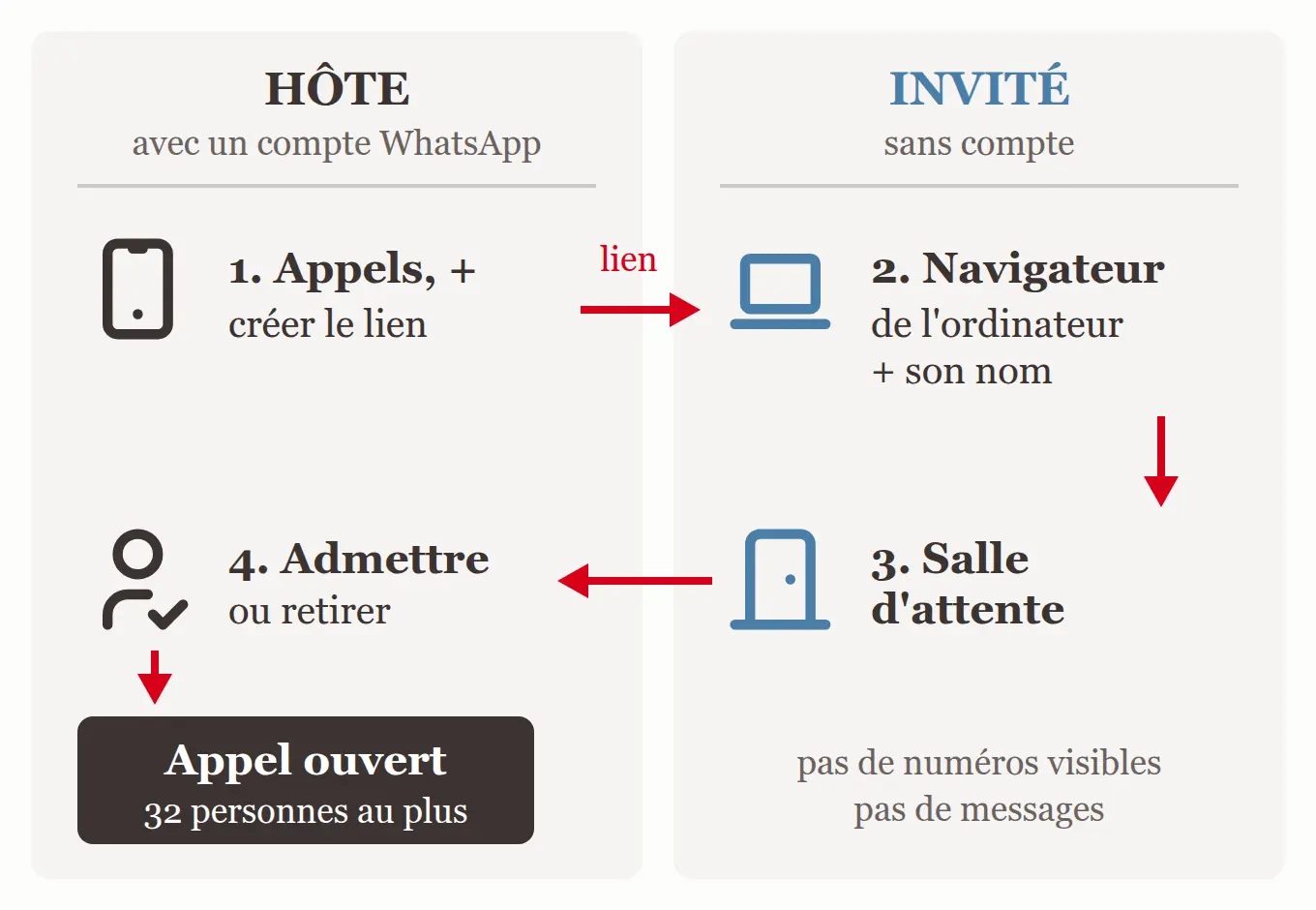
Quand votre invité ouvre le lien, il n’entre pas directement dans l’appel. Il patiente dans une salle d’attente jusqu’à ce que vous l’acceptiez.
Ce contrôle protège l’appel si le lien circule plus loin que prévu. Une personne que vous ne reconnaissez pas reste dehors, et vous pouvez retirer un invité à tout moment une fois l’appel lancé.
Ce que vit l’invité de son côté
Pour la personne invitée, l’expérience ressemble à celle d’une visioconférence classique. Elle clique sur un lien, tape son nom et attend votre feu vert.
Rejoindre l’appel depuis le navigateur de son ordinateur
WhatsApp indique que l’invité ouvre le lien dans le navigateur de son ordinateur. Il saisit un nom, celui que les autres participants verront, puis rejoint l’appel une fois admis.
Lire aussi Comment quitter un groupe WhatsApp sans être vu ?
Il n’a ni application à télécharger, ni numéro de téléphone à fournir, ni compte à ouvrir. C’est ce qui rend la fonction utile pour joindre un client, un professeur ou un parent qui refuse d’installer WhatsApp.
Si vous utilisez vous-même WhatsApp sur un ordinateur, notre guide pour utiliser WhatsApp sur PC explique comment lier l’application à votre compte. Un invité, lui, n’a pas besoin de cette étape.
Ce que l’invité peut faire pendant l’appel
Une fois admis, l’invité dispose des fonctions essentielles d’un appel. Il participe aussi bien à un appel en tête-à-tête qu’à un appel de groupe.
Il peut notamment :
- partager l’écran de son ordinateur, pour montrer un document ou une présentation ;
- réagir avec un emoji pouce levé ou cœur ;
- lever la main pour demander la parole.
Si c’est vous qui présentez depuis votre téléphone, notre article sur le partage d’écran pendant un appel détaille la manipulation côté téléphone.
Ce qui reste fermé à l’invité
L’invité a des droits plus limités qu’un participant qui possède un compte. Le tableau ci-dessous reprend ce que WhatsApp a annoncé.
| Fonction pendant l’appel | Invité sans compte |
|---|---|
| Partager l’écran de son ordinateur | Oui |
| Réagir (pouce levé, cœur) | Oui |
| Lever la main | Oui |
| Voir le numéro de téléphone des autres participants | Non |
| Envoyer des messages | Non |
| Ajouter directement une autre personne à l’appel | Non |
| Créer un lien d’appel | Non, un compte WhatsApp est nécessaire |
Le point sur les numéros a une conséquence pratique. Vous pouvez inviter un inconnu (un artisan, un recruteur, un client) sans qu’il récupère votre numéro, ni celui des autres participants.
Les règles de l’appel invité
WhatsApp présente cette fonction comme une façon de parler à n’importe qui « sans se soucier des applications qu’il possède ». Trois règles encadrent ces appels.
Jusqu’à 32 participants sans limite de durée
Un appel ouvert aux invités peut réunir jusqu’à 32 personnes, comptes WhatsApp et invités confondus. Il n’a pas de durée maximale : personne n’a à relancer l’appel ni à attendre que tout le monde le rejoigne à nouveau.
Jusqu'à 32 participants, aucune limite de durée, aucun frais : ce sont les trois chiffres annoncés par WhatsApp le 14 octobre 2026.
Pour une réunion de famille ou de petite équipe, ce plafond suffit largement. Au-delà de 32 personnes, il faut passer par un autre outil.
Un appel gratuit et chiffré de bout en bout
L’appel est gratuit pour tout le monde, hôte comme invités. WhatsApp précise aussi qu’il est chiffré de bout en bout, comme les appels entre utilisateurs de l’application.
Seuls les frais habituels de connexion s’appliquent. Sur un réseau mobile sans forfait illimité, la vidéo consomme de la data, mieux vaut passer par le Wi-Fi.
L’hôte garde la main sur l’appel
Chaque invité doit être approuvé par l’hôte avant d’entrer. L’hôte peut aussi le retirer de l’appel à tout moment.
Ce contrôle évite qu’un lien transféré à la mauvaise personne ouvre l’appel à n’importe qui. Avant d’admettre quelqu’un, vérifiez que le nom affiché correspond bien à la personne attendue.
Ce que WhatsApp n’a pas encore précisé
L’annonce du 14 octobre 2026 laisse plusieurs questions sans réponse. Mieux vaut les connaître avant de compter sur cette fonction pour un rendez-vous important.
Un invité peut-il rejoindre depuis son téléphone ?
L’annonce ne parle que du navigateur d’un ordinateur. WhatsApp n’a pas indiqué si un invité peut rejoindre l’appel depuis le navigateur d’un smartphone ou d’une tablette.
Si votre interlocuteur n’a qu’un téléphone, faites un essai quelques minutes avant l’heure prévue. WhatsApp n’a pas non plus publié la liste des navigateurs compatibles, ni la durée de validité d’un lien d’appel.
Si l’option n’apparaît pas dans l’onglet Appels
WhatsApp n’a pas communiqué de calendrier de disponibilité par pays ou par appareil. Si la création de lien ne vous propose pas encore l’invitation sans compte, commencez par vérifier ces points :
- mettez WhatsApp à jour depuis l’App Store ou le Google Play Store ;
- fermez puis relancez l’application ;
- réessayez quelques jours plus tard.
Vous préférez rester entre utilisateurs de l’application ? Un groupe WhatsApp classique permet toujours de lancer un appel collectif sans lien.
Google Agenda et Outlook d’ici la fin de l’année
WhatsApp annonce une seconde étape « plus tard cette année » : des intégrations avec Google Agenda et Outlook. Il suffira d’installer le module WhatsApp dans l’agenda, de connecter son compte et d’ajouter un lien d’appel à l’invitation.
Les personnes invitées pourront rejoindre l’appel avec ou sans compte WhatsApp. WhatsApp n’a pas encore donné de date précise, ni le nom exact du module à installer.
Le détail de la fonction est aussi publié sur le blog officiel de WhatsApp, en anglais. Photo de couverture : Edward Jenner / Pexels.