
Comment débloquer le clavier d’un ordinateur portable ?

Le clavier d’un ordinateur portable peut se bloquer de manière inattendue, causant frustration et perte de productivité.
Ce problème, bien que courant, peut souvent être résolu rapidement avec les bonnes techniques.
Nous allons voir les méthodes efficaces pour débloquer un clavier d’ordinateur portable, allant des solutions simples aux approches plus avancées.
Méthodes rapides pour débloquer votre clavier d’ordinateur portable
Vérifications de base et redémarrage
La première étape consiste à effectuer des vérifications simples, car un redémarrage de l’ordinateur résout souvent les problèmes temporaires. Si le clavier ne répond toujours pas, il faut vérifier les connexions physiques et s’assurer qu’aucun objet n’obstrue les touches.
Selon des statistiques récentes, environ 25 % des problèmes de clavier se résolvent par un simple redémarrage.
Combinaisons de touches de déverrouillage
Certains ordinateurs portables utilisent des combinaisons de touches spécifiques pour verrouiller ou déverrouiller le clavier. Par exemple, sur de nombreux modèles HP et Dell, la combinaison Fn + F6 ou Fn + F11 peut activer ou désactiver le clavier.
Il faut consulter le manuel d’utilisation de l’appareil pour connaître les combinaisons spécifiques à chaque marque et modèle.
Désactivation des fonctions de verrouillage accidentel
Les touches de verrouillage comme Verr Num ou Verr Maj peuvent parfois causer des dysfonctionnements. Il faut vérifier leur état et les désactiver si nécessaire.
Sur certains modèles Lenovo, la combinaison Fn + Verr Num peut verrouiller l’ensemble du clavier.
Solutions techniques avancées pour résoudre le blocage
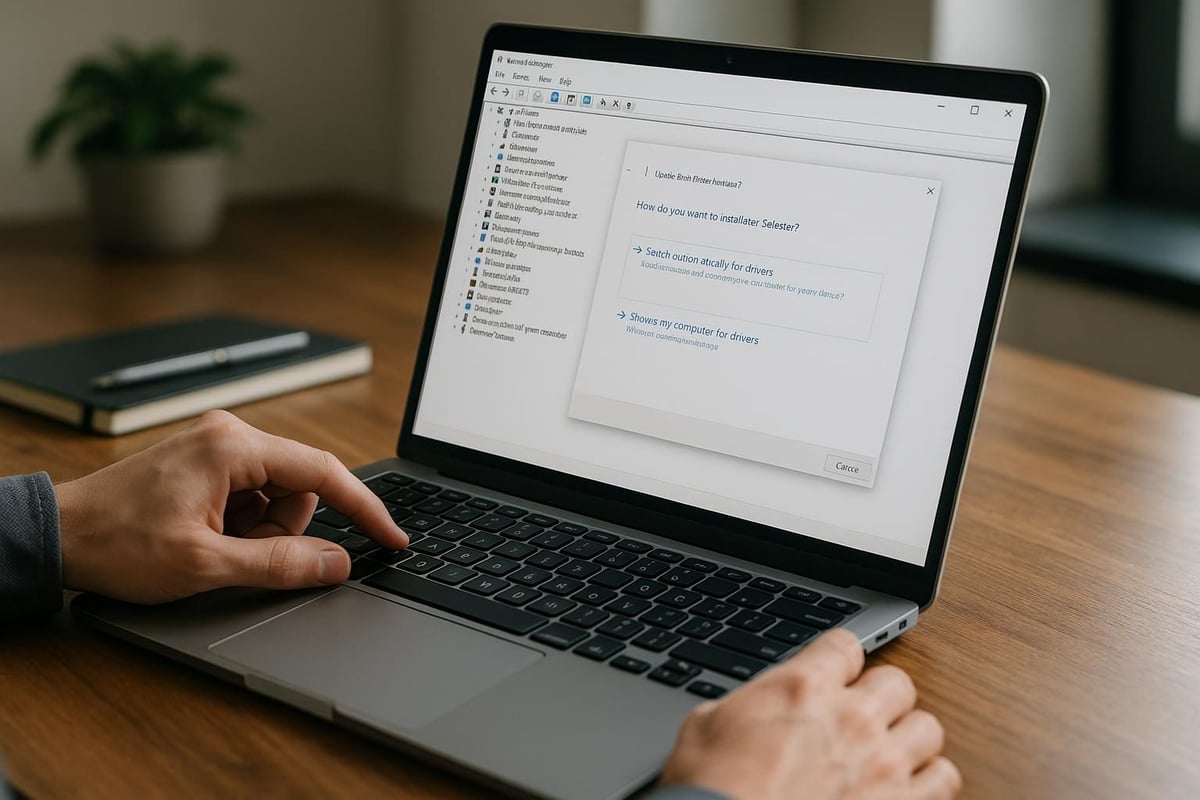
Mise à jour et réinstallation des pilotes de clavier
Des pilotes obsolètes ou corrompus peuvent causer des problèmes de clavier. Pour les mettre à jour sous Windows, il faut ouvrir le Gestionnaire de périphériques, localiser le clavier, faire un clic droit et choisir « Mettre à jour le pilote ».
Si cela ne fonctionne pas, une désinstallation suivie d’un redémarrage peut permettre une réinstallation automatique.
Réinitialisation des paramètres système
Une réinitialisation des paramètres système peut résoudre des problèmes plus profonds. Sur les Mac, la réinitialisation du SMC (System Management Controller) s’effectue en éteignant l’ordinateur, puis en maintenant les touches Ctrl + Option + Shift et le bouton d’alimentation pendant 10 secondes avant de redémarrer.
Vérification des paramètres d’accessibilité
Les paramètres d’accessibilité peuvent parfois interférer avec le fonctionnement normal du clavier. Sous Windows, il faut vérifier les options dans « Paramètres > Accessibilité > Clavier » et désactiver les fonctions non nécessaires comme les touches rémanentes ou le clavier virtuel.
| Paramètre | Impact potentiel | Action recommandée |
|---|---|---|
| Touches rémanentes | Maintien des touches enfoncées | Désactiver si non nécessaire |
| Touches filtres | Ignore les frappes rapides | Ajuster ou désactiver |
| Touches bascules | Change le comportement des touches de modification | Vérifier l’état et désactiver si besoin |
Nettoyage et maintenance physique du clavier
Techniques de nettoyage sécurisées
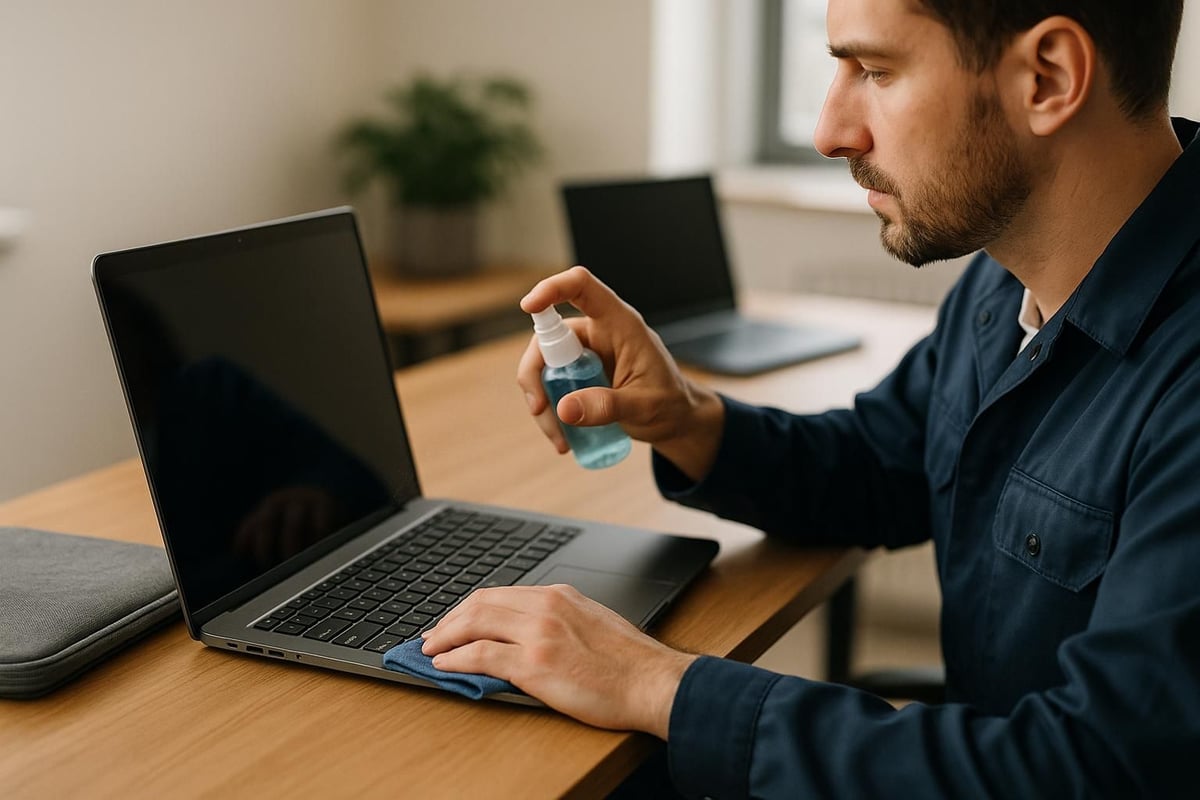
Un nettoyage régulier prévient de nombreux problèmes de clavier. L’utilisation d’une bombe d’air comprimé permet d’éliminer la poussière et les débris entre les touches.
Pour un nettoyage plus approfondi, un chiffon légèrement humidifié avec de l’alcool isopropylique peut être utilisé, en veillant à ne pas laisser de liquide s’infiltrer sous les touches.
Élimination des débris et résidus collants
Pour les résidus tenaces, un coton-tige légèrement imbibé d’alcool isopropylique peut être efficace. Il est important de laisser sécher complètement le clavier avant de rallumer l’ordinateur.
Selon des études récentes, environ 30 % des problèmes de clavier sont liés à des débris ou des liquides renversés.
Vérification des connexions matérielles
Si le problème persiste après le nettoyage, il peut être nécessaire de vérifier les connexions internes. La nappe du clavier, qui le relie à la carte mère, peut se déconnecter partiellement.
Cette opération nécessite souvent d’ouvrir l’ordinateur et doit être effectuée avec précaution, idéalement par un professionnel.
Prévention et solutions professionnelles
Mesures préventives pour éviter les futurs blocages
La prévention reste la meilleure approche pour éviter les problèmes de clavier. Voici quelques mesures efficaces :
- Utiliser une housse de protection lorsque l’ordinateur n’est pas en usage
- Éviter de manger ou de boire près de l’ordinateur
- Effectuer des mises à jour régulières du système d’exploitation et des pilotes
- Nettoyer le clavier au moins une fois par mois
Quand faire appel à un technicien spécialisé
Si aucune des solutions précédentes ne fonctionne, il est temps de consulter un professionnel. Un dépannage informatique peut être nécessaire dans les cas suivants :
- Dommages physiques visibles sur le clavier
- Problèmes persistants après essai de toutes les solutions logicielles
- Suspicion de problème avec la carte mère ou d’autres composants internes
Coûts de réparation et remplacement du clavier
Les coûts de réparation ou de remplacement d’un clavier d’ordinateur portable varient considérablement selon le modèle et la marque. En général, le remplacement d’un clavier coûte entre 50 et 150 euros, hors main-d’œuvre.
Pour les modèles haut de gamme ou les ordinateurs Apple, les coûts peuvent être plus élevés. À noter que certains fabricants, comme Apple, recommandent fortement de faire effectuer les réparations par leurs services agréés pour maintenir la garantie et assurer la compatibilité des pièces.
| Type d’intervention | Coût moyen | Durée estimée |
|---|---|---|
| Nettoyage professionnel | 30-50 € | 1-2 heures |
| Remplacement du clavier (standard) | 80-120 € | 2-3 heures |
| Remplacement du clavier (haut de gamme) | 150-300 € | 3-4 heures |