
Comment débloquer la touche Fn ?

La touche Fn remplit une fonction essentielle dans le fonctionnement des claviers d’ordinateurs portables modernes.
Elle permet d’accéder rapidement à des fonctions secondaires comme le réglage du volume ou de la luminosité.
Cependant, il arrive que cette touche se bloque ou devienne inactive, empêchant l’utilisateur d’accéder à ces fonctionnalités pratiques.
Heureusement, plusieurs méthodes existent pour résoudre ce problème et rétablir le bon fonctionnement de la touche Fn.
Les méthodes rapides pour débloquer la touche Fn
Utiliser les combinaisons de touches universelles
La première étape consiste à essayer des combinaisons de touches couramment utilisées pour déverrouiller la touche Fn. Ces raccourcis varient selon les fabricants, mais certains sont assez répandus.
Voici quelques combinaisons à tester :
- Fn + Esc : Fonctionne sur de nombreux modèles, notamment chez Lenovo.
- Fn + Verr Num : Efficace sur certains ordinateurs HP et Dell.
- Fn + Ctrl : Utilisé par quelques fabricants comme Acer.
Tester les raccourcis spécifiques par marque
Chaque constructeur peut avoir ses propres combinaisons de touches pour débloquer la fonction Fn. Par exemple, sur les ordinateurs HP, la combinaison Fn + Shift active ou désactive souvent le verrouillage de la touche Fn.
Pour les appareils Dell, Fn + Esc ou Fn + F1 peuvent résoudre le problème. Il est recommandé de consulter le manuel d’utilisation ou le site web du fabricant pour connaître les raccourcis spécifiques à votre modèle.
Vérifier l’indicateur visuel de verrouillage
Certains ordinateurs portables sont équipés d’un voyant lumineux indiquant l’état de verrouillage de la touche Fn. Ce témoin se trouve généralement sur la touche Fn elle-même ou à proximité.
Si le voyant est allumé, cela signifie que la touche Fn est verrouillée. Dans ce cas, il suffit d’appuyer sur la combinaison de touches appropriée pour la déverrouiller et éteindre l’indicateur.
Modifier les paramètres système pour réactiver la touche Fn
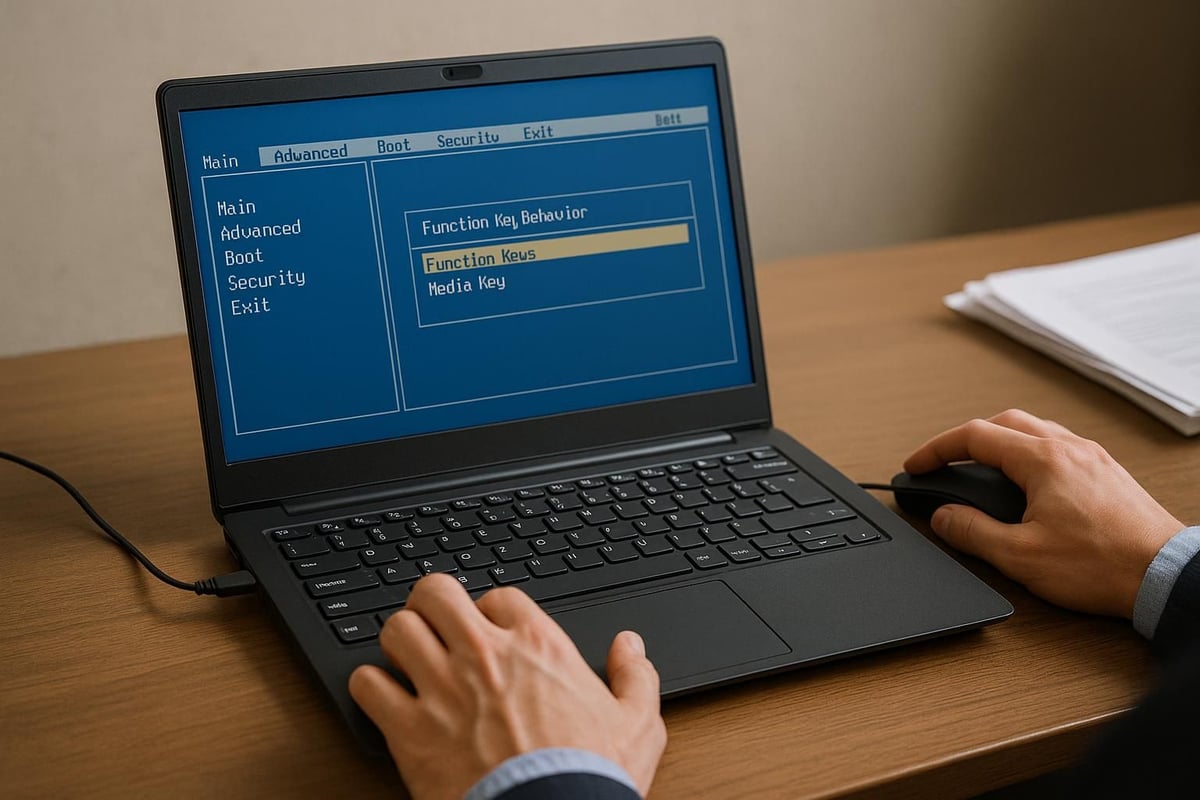
Accéder aux réglages du BIOS/UEFI
Si les méthodes rapides n’ont pas fonctionné, il faut se tourner vers les paramètres système. Le BIOS (ou UEFI sur les ordinateurs récents) contient souvent des options pour configurer le comportement de la touche Fn.
Pour accéder au BIOS, redémarrez l’ordinateur et appuyez sur la touche appropriée pendant le démarrage, qui est généralement F2, Del ou Esc. Une fois dans le BIOS, recherchez une option nommée ‘Function Key Behavior’ ou ‘Action Keys Mode’.
Configurer le comportement des touches de fonction
Dans le BIOS, l’utilisateur peut modifier le comportement par défaut des touches de fonction. En choisissant l’option appropriée, l’utilisateur peut définir si la touche Fn doit être maintenue enfoncée pour accéder aux fonctions secondaires ou si ces dernières sont activées par défaut.
| Option | Description |
|---|---|
| Function Key First | Les touches F1-F12 agissent comme des touches de fonction standard par défaut. |
| Multimedia Key First | Les touches F1-F12 activent les fonctions multimédia par défaut, sans presser Fn. |
Ajuster les paramètres Windows des touches multimédia
Windows propose également des options pour personnaliser le comportement des touches de fonction. Pour y accéder, ouvrez le Panneau de configuration, puis ‘Matériel et audio’ et enfin ‘Clavier’.
Dans ces paramètres, il est possible d’activer ou de désactiver les touches de fonction multimédia, ce qui peut résoudre certains problèmes liés à la touche Fn.
Résoudre les problèmes de pilotes et logiciels
Mettre à jour les pilotes de clavier
Des pilotes obsolètes ou corrompus peuvent causer des dysfonctionnements de la touche Fn. Les problèmes de clavier ne sont pas rares ; selon Statista, environ 80 % des utilisateurs de portables y sont confrontés au moins une fois, et les soucis liés aux pilotes sont une cause fréquente.
Pour mettre à jour les pilotes, ouvrez le Gestionnaire de périphériques, localisez le clavier, faites un clic droit et sélectionnez ‘Mettre à jour le pilote’. Alternativement, visitez le site web du fabricant de l’ordinateur pour télécharger les pilotes les plus récents.
Installer les utilitaires constructeur manquants
Certains fabricants fournissent des logiciels spécifiques pour gérer les fonctionnalités avancées du clavier, y compris la touche Fn. Par exemple, HP propose l’utilitaire ‘HP Hotkey Support’, tandis que Lenovo met à disposition ‘Lenovo Vantage’.
Ces logiciels peuvent être téléchargés depuis le site officiel du constructeur. Installer ces programmes peut résoudre de nombreux problèmes liés à la touche Fn, qui représentent d’ailleurs entre 10 et 15 % des demandes sur les forums de support comme ceux de Microsoft.
Réinitialiser les paramètres de clavier par défaut
Si aucune des solutions précédentes n’a fonctionné, une réinitialisation des paramètres du clavier peut être nécessaire. Dans Windows, allez dans ‘Paramètres’ > ‘Périphériques’ > ‘Saisie’, puis cliquez sur ‘Réinitialiser les paramètres recommandés’.
Cette action restaurera les paramètres par défaut du clavier, ce qui peut corriger les anomalies liées à la touche Fn.
Solutions spécifiques par fabricant d’ordinateur
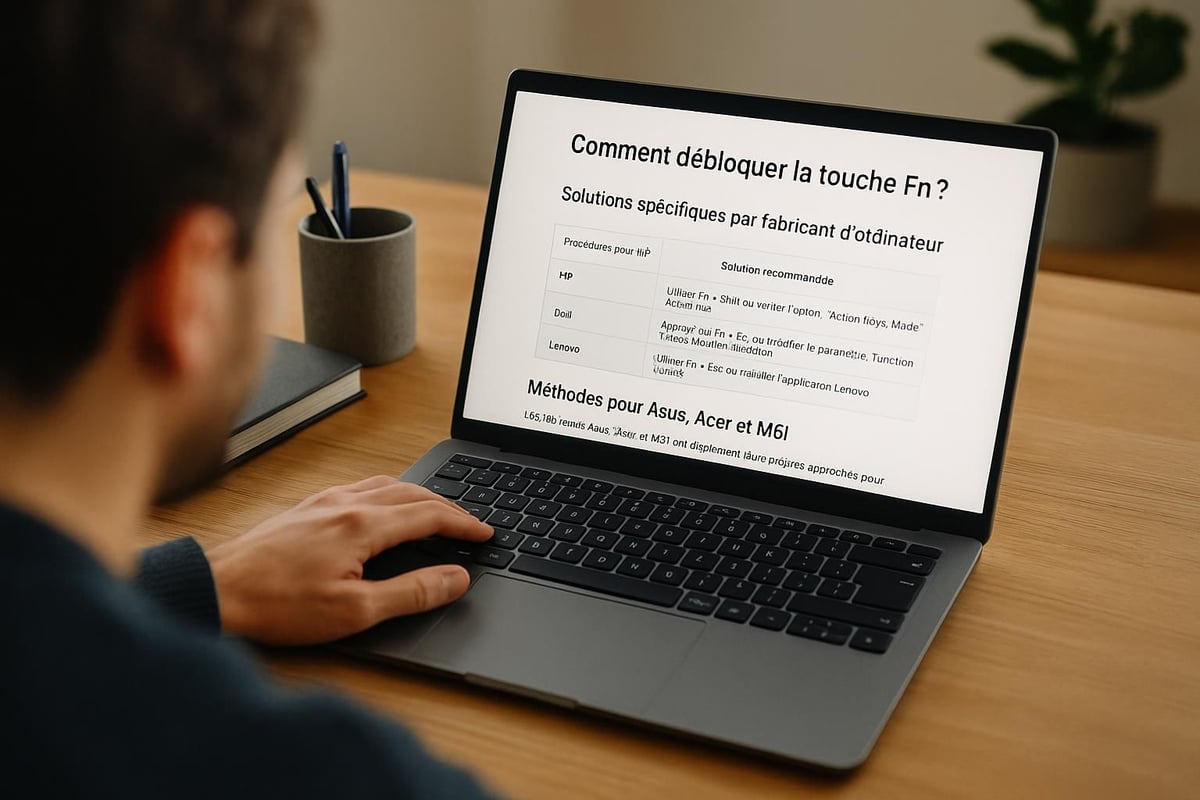
Procédures pour HP, Dell et Lenovo
Chaque fabricant a ses propres méthodes pour résoudre les problèmes de touche Fn. Voici un aperçu des solutions spécifiques pour les marques les plus populaires :
| Fabricant | Solution recommandée |
|---|---|
| HP | Utiliser Fn + Shift ou vérifier l’option ‘Action Keys Mode’ dans le BIOS. |
| Dell | Appuyer sur Fn + Esc ou modifier le paramètre ‘Function Key Behavior’ dans le BIOS. |
| Lenovo | Utiliser Fn + Esc ou installer l’application Lenovo Vantage. |
Méthodes pour Asus, Acer et MSI
Les fabricants Asus, Acer et MSI ont également leurs propres approches pour résoudre les problèmes de touche Fn. Il est recommandé de consulter le manuel d’utilisation ou le support technique de ces marques pour obtenir des instructions précises.
- Asus : Utilise souvent la combinaison Fn + Insert.
- Acer : Propose parfois un utilitaire appelé ‘Acer Quick Access’ pour gérer ces touches.
- MSI : Intègre fréquemment des options de configuration dans son logiciel ‘MSI Center’.
Cas particuliers des claviers externes et gaming
Les claviers externes et les claviers de jeu ont parfois des défis uniques en ce qui concerne la touche Fn. Certains claviers gaming permettent de reprogrammer la touche Fn via un logiciel dédié.
Pour les claviers externes, la solution dépend souvent du fabricant. Par exemple, Logitech propose le logiciel ‘Logitech Options’ qui permet de personnaliser le comportement de la touche Fn sur ses claviers.