
Épingler un message dans une conversation WhatsApp

Pour épingler un message sur WhatsApp, appuyez longuement dessus, touchez Épingler puis choisissez la durée d’affichage parmi 24 heures, 7 jours ou 30 jours. Vous pouvez garder jusqu’à trois messages en haut d’une même conversation, sur Android, iPhone comme sur WhatsApp Web, et le message quitte seul la bannière une fois le délai passé, sans être supprimé. Ce guide détaille la marche à suivre plateforme par plateforme, le cas des groupes et un calculateur pour connaître la date exacte de désépinglage.
Voici les points couverts dans ce guide :
- Épingler sur Android et iPhone
- Épingler sur WhatsApp Web
- Nombre de messages et durées
- Épingler dans un groupe
- Questions fréquentes
Épingler un message sur Android et iPhone
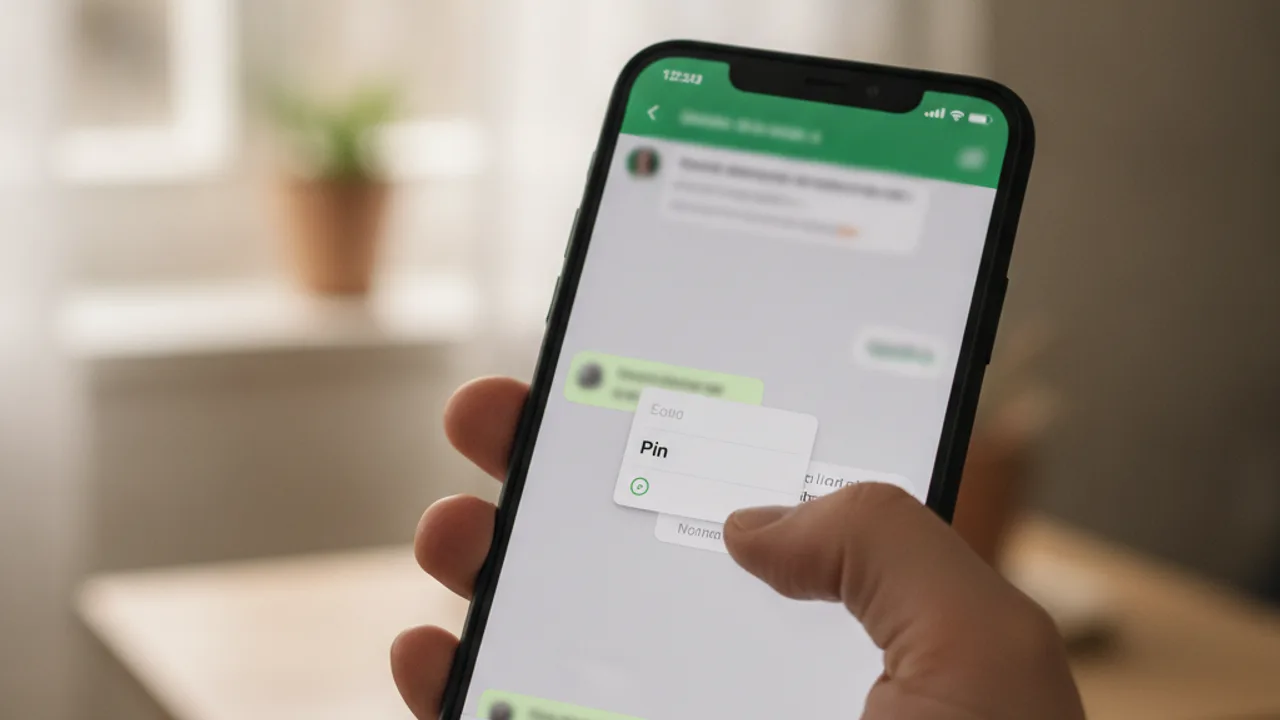
La méthode est identique sur Android et sur iPhone, seul le vocabulaire de l’interface change un peu. L’épinglage se déclenche toujours par un appui prolongé sur le message concerné, dans une conversation individuelle comme dans un groupe.
Appui long puis Épingler
Ouvrez la conversation qui contient le message à mettre en avant. Maintenez le doigt sur ce message jusqu’à voir apparaître la barre d’options en haut de l’écran.
Suivez ensuite ces étapes pour poser l’épingle :
- Ouvrez la discussion, individuelle ou de groupe.
- Appuyez longuement sur le message voulu.
- Touchez les trois points ou l’icône de menu qui s’affiche.
- Sélectionnez Épingler dans la liste.
- Choisissez la durée, puis validez.
Le message rejoint alors une bannière ancrée en haut de la conversation, visible par vous et par votre interlocuteur.
Choisir la durée d’affichage
Au moment d’épingler, WhatsApp vous demande combien de temps le message doit rester visible. Trois durées sont proposées, 7 jours étant la valeur retenue par défaut.
Vous pouvez épingler la plupart des contenus d’une discussion :
- un message texte ou un lien;
- une photo, une vidéo ou une note vocale;
- un document partagé;
- un sondage, pratique pour créer un sondage et le garder en tête de conversation.
Épingler un message sur WhatsApp Web
Sur ordinateur, l’épinglage passe par la souris plutôt que par un appui long. La fonction reste disponible dès lors que votre session est connectée. Si vous débutez sur cette version, notre guide pour utiliser WhatsApp sur PC détaille la connexion.
Placez le curseur sur le message, cliquez sur la petite flèche qui apparaît à droite, puis choisissez Épingler et la durée souhaitée. Le message s’affiche aussitôt dans la bannière, exactement comme sur mobile.
Les épingles sont synchronisées entre vos appareils. Un message que vous ancrez depuis l’ordinateur apparaît aussitôt dans la bannière sur votre téléphone, et inversement. La limite de trois épingles et la durée retenue restent identiques, quel que soit l’appareil utilisé.
Combien de messages peut-on épingler ?
Calculateur de désépinglage automatique
Indiquez le moment où vous épinglez le message et la durée choisie, l'outil vous donne la date et l'heure exactes du retrait automatique par WhatsApp.
Renseignez les champs puis lancez le calcul, la date de retrait s'affiche ici.
Résultat indicatif, calculé dans votre navigateur. Aucune donnée n'est envoyée.
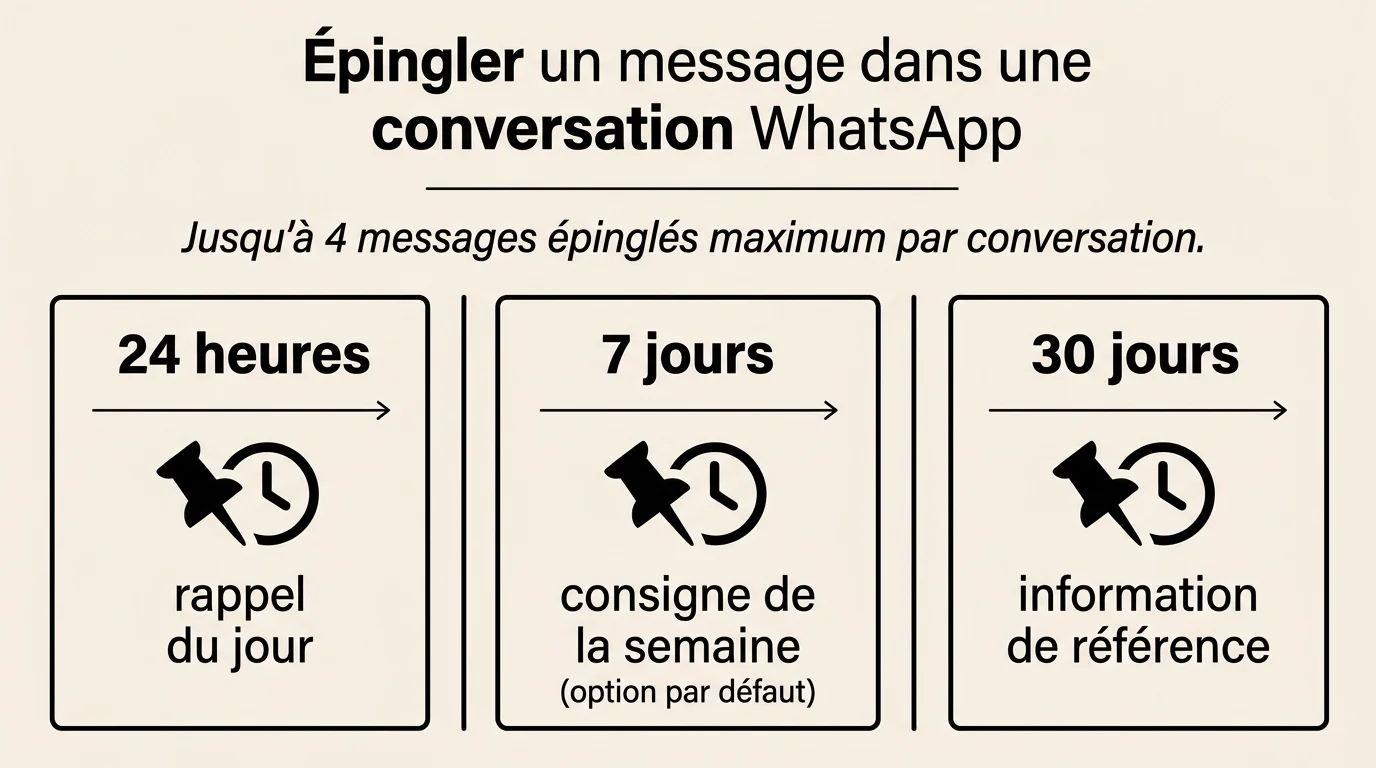
WhatsApp limite volontairement le nombre de messages mis en avant pour éviter d’encombrer le haut de la conversation. Vous pouvez épingler jusqu’à trois messages dans une même discussion, individuelle ou de groupe.
3 messages épinglés maximum par conversation, pour des durées de 24 heures, 7 jours ou 30 jours.
Les trois durées disponibles
Chaque épingle possède sa propre échéance, que vous fixez au moment de la pose. Le tableau ci-dessous résume les trois options et l’usage auquel chacune convient le mieux.
| Durée d’épinglage | Usage conseillé |
|---|---|
| 24 heures | Rappel du jour, adresse d’un rendez-vous, code temporaire. |
| 7 jours | Consigne de la semaine, message clé d’un groupe actif. |
| 30 jours | Information de référence, règles d’un groupe, lien à garder sous la main. |
Vous ne pouvez pas modifier la durée d’une épingle déjà posée. Pour changer d’échéance, désépinglez le message puis épinglez-le de nouveau avec la valeur voulue.
Passé la durée choisie, l’épingle disparaît d’elle-même. Le message, lui, reste à sa place dans l’historique de la discussion. À l’inverse, si vous voulez supprimer un message pour tout le monde, la procédure est tout autre.
Ces durées et cette limite sont détaillées dans la page d’aide officielle de WhatsApp.
Calculer la date de désépinglage
Pour connaître précisément le moment du retrait, le calculateur de cette section prend en compte l’heure de pose et la durée retenue. Il affiche la date et l’heure exactes du désépinglage automatique, sans que vous ayez à compter les jours vous-même.
Épingler dans un groupe et gérer les permissions
Dans un groupe, un message épinglé s’affiche pour l’ensemble des participants, ce qui en fait un bon moyen de signaler une consigne ou un événement. La gestion dépend toutefois des réglages du groupe.
Les permissions d’épinglage en groupe
Par défaut, chaque membre autorisé à écrire dans le groupe peut aussi épingler un message. Dans les groupes réglés en mode annonces, où seuls les administrateurs publient, ces derniers sont donc les seuls à pouvoir poser une épingle.
L’épingle et sa durée s’appliquent à tout le groupe. Le message reste en haut pour tous les membres jusqu’à l’échéance ou jusqu’à son retrait manuel.
Désépingler un message
Vous n’êtes pas obligé d’attendre la fin de la durée pour retirer une épingle :
- appuyez longuement sur le message épinglé, puis touchez Désépingler;
- ou ouvrez la bannière en haut de la discussion et choisissez de retirer l’épingle.
Le message quitte la bannière immédiatement, sans que personne ne reçoive de notification particulière.
Questions fréquentes
Peut-on épingler un message pour toujours ?
Non. La durée maximale d’une épingle est de 30 jours. Au-delà, il faut épingler de nouveau le message pour le garder en haut de la conversation.
Le contact voit-il le message épinglé ?
Oui. Dans une conversation individuelle comme dans un groupe, la bannière est visible par tous les participants. L’épinglage n’a rien d’un marque-page privé.
Épingler un message le supprime-t-il après la durée ?
Non. Une fois la durée écoulée, WhatsApp retire seulement le message de la bannière. Il reste présent dans le fil de la discussion, à sa date d’origine.
Combien de messages peut-on garder épinglés ?
Vous pouvez conserver jusqu’à trois messages épinglés en même temps dans une même conversation. Pour en ajouter un quatrième, désépinglez d’abord l’un des messages en place.
Peut-on épingler une photo ou un sondage ?
Oui. L’épinglage fonctionne avec la plupart des contenus, dont les photos, les vidéos, les documents et les sondages. C’est un bon réflexe pour garder un résultat de vote ou une image utile en tête de conversation pendant plusieurs jours.