

À l’opposé de ce réglage, si vous cherchez à suivre un appareil, voici comment localiser un numéro de téléphone ou une personne de façon légale.
Pour désactiver la localisation sur iPhone, ouvrez Réglages, puis Confidentialité et sécurité, puis Service de localisation, et coupez le curseur général ou réglez chaque app sur Jamais. Le réglage app par app reste souvent préférable, car couper tout désactive aussi Plans, Météo et Localiser. Avant de vendre l’appareil, déconnectez d’abord votre compte iCloud pour lever le Verrouillage d’activation, sachant que depuis iOS 17.3 la Protection en cas de vol de l’appareil peut imposer un délai hors de vos lieux habituels.
Couper les Services de localisation en deux minutes
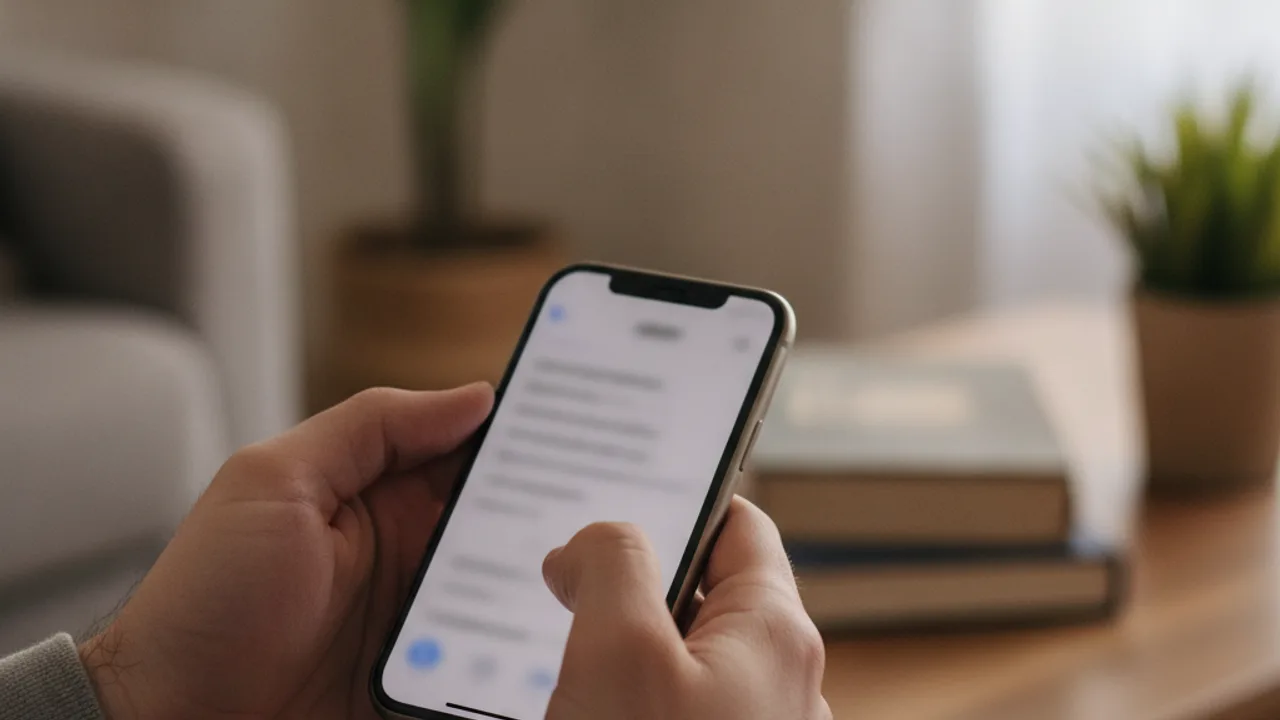
Le réglage central se trouve toujours au même endroit, quelle que soit la génération d’iPhone. Vous pouvez tout couper d’un geste ou agir app par app selon vos besoins.
Le chemin exact dans Réglages
Depuis iOS 16, le menu porte le nom Confidentialité et sécurité, et le chemin n’a pas bougé sous iOS 26, la version courante en 2026. Voici la marche à suivre pas à pas :
- Ouvrez Réglages, puis touchez Confidentialité et sécurité.
- Touchez Service de localisation, tout en haut de la liste.
- Coupez le curseur Service de localisation pour tout désactiver, ou faites défiler la liste des apps pour agir au cas par cas.
Apple détaille chaque option sur sa page officielle confidentialité et service de localisation. Le réglage reste identique sur iPhone comme sur iPad.
Faut-il tout couper ou agir app par app ?
Couper le curseur général bloque toutes les apps d’un coup, mais désactive aussi les fonctions utiles qui reposent sur la position. Plans ne vous guide plus, Météo perd votre ville et Localiser cesse de suivre l’appareil.
Le réglage app par app vous laisse garder Plans pendant un trajet tout en fermant l’accès aux réseaux sociaux. C’est la méthode que nous recommandons pour la vie privée au quotidien, au même titre que des messageries respectueuses de vos données.
Quel réglage couper selon votre objectif ?
Quel réglage de localisation devez-vous couper ?
Indiquez votre objectif et votre version d'iOS. L'outil vous donne le chemin exact dans Réglages et les avertissements à connaître avant de valider.
Choisissez votre objectif et votre version d'iOS, puis affichez le réglage : le chemin exact s'affiche ici.
Guide indicatif, calculé dans votre navigateur. Aucune donnée n'est envoyée. Les libellés suivent iOS 26.
Selon que vous cherchez à protéger votre vie privée, à gagner de l’autonomie ou à préparer une revente, le bon réglage n’est pas le même. Indiquez votre objectif et votre version d’iOS dans l’assistant ci-dessous : il affiche le chemin exact et l’avertissement à connaître avant de valider.
L’outil distingue notamment les versions récentes, où la Protection en cas de vol de l’appareil ajoute un délai de sécurité, des versions plus anciennes qui restent immédiates. Chaque objectif appelle un chemin différent : masquer sa position à un contact ne passe pas par le même menu que préparer une revente. L’assistant vous évite ainsi de couper trop de réglages ou d’oublier l’étape qui compte vraiment.
Les 4 niveaux d’autorisation et leur impact sur la batterie
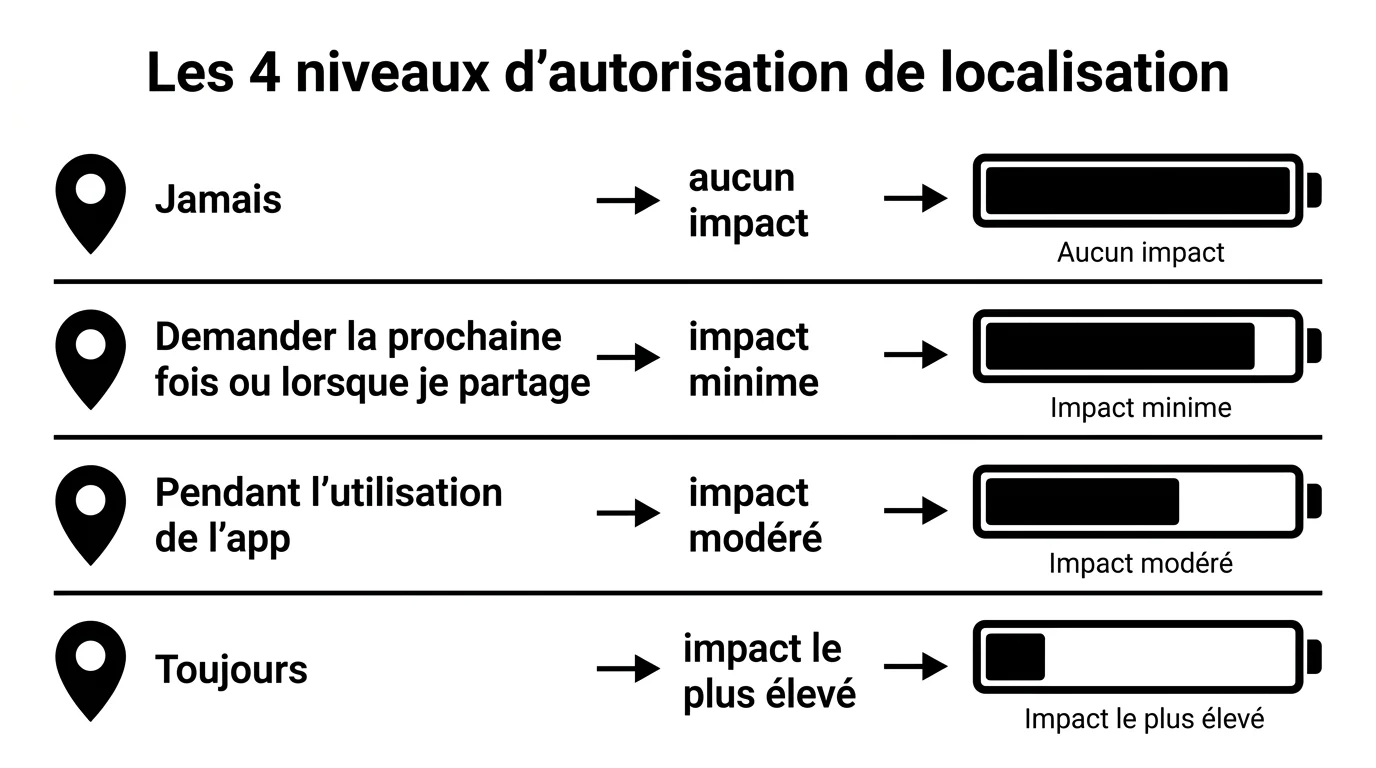
Quand vous ouvrez une app dans la liste du Service de localisation, iOS propose jusqu’à quatre niveaux d’autorisation. Chacun change ce que l’app voit de votre position et ce qu’elle consomme en arrière-plan.
Ce que change chaque niveau
Voici les quatre réglages proposés, du plus fermé au plus ouvert, avec leur effet sur l’autonomie :
| Niveau d’autorisation | Effet et impact batterie |
|---|---|
| Jamais | L’app n’accède jamais à votre position. Aucun impact sur la batterie. |
| Demander la prochaine fois ou lorsque je partage | L’app redemande l’autorisation à la prochaine ouverture. Impact minime. |
| Pendant l’utilisation de l’app | Position accessible seulement quand l’app est ouverte. Impact modéré. |
| Toujours | Position suivie même app fermée, en arrière-plan. Impact le plus élevé. |
Le réglage qui vide vraiment la batterie
Le niveau Toujours est le seul qui relève votre position en continu, y compris quand l’app est fermée. C’est lui qui pèse sur l’autonomie, surtout pour les apps de livraison, de sport ou de réseaux sociaux.
Passez ces apps sur Pendant l’utilisation de l’app : vous gardez la fonction sans le suivi permanent. Pour mesurer l’effet, vous pouvez suivre le pourcentage de batterie sur quelques jours.
Retirer Localiser mon iPhone avant de vendre ou donner
Couper le Service de localisation ne suffit pas avant une revente. Tant que Localiser mon iPhone reste lié à votre compte, le Verrouillage d’activation bloque l’appareil pour tout nouvel utilisateur.
Se déconnecter d’iCloud et lever le Verrouillage d’activation
La déconnexion de votre compte désactive Localiser et libère le Verrouillage d’activation en une seule opération. Procédez ainsi :
- Ouvrez Réglages, puis touchez votre nom tout en haut.
- Faites défiler jusqu’en bas et touchez Se déconnecter.
- Saisissez le mot de passe de votre compte Apple pour confirmer.
Apple rappelle cette étape dans sa procédure à suivre avant de vendre ou céder un iPhone. Sans cette déconnexion, l’acheteur ne pourra pas activer l’appareil.
Effacer contenu et réglages
Une fois déconnecté, effacez l’appareil via Réglages, Général, Transférer ou réinitialiser l’iPhone, puis Effacer contenu et réglages. Cette remise à zéro supprime vos données et vos comptes de l’appareil.
Effacer un iPhone sans se déconnecter d'iCloud laisse le Verrouillage d'activation en place : l'acheteur se retrouve avec un appareil inutilisable.
Questions fréquentes
Peut-on désactiver la localisation sans mot de passe ?
Oui, couper le Service de localisation ou régler une app sur Jamais ne demande aucun mot de passe. En revanche, désactiver Localiser mon iPhone ou vous déconnecter d’iCloud exige le mot de passe de votre compte Apple. Depuis iOS 17.3, la Protection en cas de vol de l’appareil ajoute même un délai de sécurité hors de vos lieux habituels.
Pourquoi le bouton Service de localisation est-il grisé ?
Un curseur grisé vient presque toujours d’une restriction Temps d’écran. Allez dans Réglages, Temps d’écran, Restrictions de contenu et de confidentialité, puis Service de localisation, et choisissez Autoriser les modifications.
Faut-il retirer Localiser avant de vendre l’iPhone ?
Oui, c’est l’étape à ne pas oublier. Déconnectez-vous d’iCloud pour lever le Verrouillage d’activation, sinon le nouveau propriétaire ne pourra jamais activer l’appareil.
Comment cacher sa position à une personne sans couper le GPS ?
Ouvrez l’app Localiser, touchez Personnes, sélectionnez le contact puis Arrêter de partager ma position. Le GPS reste actif pour vos autres apps, et cette personne ne peut plus vous suivre. À l’inverse, si vous cherchez plutôt à retrouver l’adresse d’une personne, la démarche passe par d’autres outils.
La désactivation coupe-t-elle le géomarquage des photos ?
Réglez l’app Appareil photo sur Jamais dans le Service de localisation : vos nouvelles photos ne contiennent plus de coordonnées GPS. Les clichés déjà pris gardent leur géomarquage tant que vous ne le retirez pas manuellement.