
Messagerie academique toulouse : Le guide

La messagerie académique de Toulouse permet aux personnels de l’Éducation Nationale de communiquer de façon professionnelle.
Elle fonctionne avec une adresse email se terminant par @ac-toulouse.fr.
Cette messagerie sert à recevoir les informations administratives, les alertes I-Prof, et les communications concernant les animations pédagogiques.
Première connexion à la messagerie

Pour se connecter à la messagerie académique de Toulouse pour la première fois :
- Rendez-vous sur https://messagerie.ac-toulouse.fr
- Entrez votre identifiant (première lettre du prénom + nom)
- Utilisez votre NUMEN comme mot de passe initial
- Cliquez sur « Connexion »
En cas d’oubli de l’identifiant, cliquez sur « Je ne connais pas mon identifiant » sur la page de connexion. Vous serez redirigé vers https://mamamia.ac-toulouse.fr/ où vous pourrez retrouver vos informations de compte.
Gestion de l’espace de stockage
La messagerie académique de Toulouse offre un espace de stockage limité :
| Type de compte | Espace de stockage |
|---|---|
| Compte personnel | 100 Mo |
| Boîte d’école | 2 Go |
Une boîte pleine ne reçoit plus de messages. Les nouveaux emails sont rejetés. Pour éviter ce problème, videz régulièrement votre boîte de réception.
Paramétrage du compte webmail
Le paramétrage du compte webmail ac-toulouse fonctionne de la même manière que d’autres académies comme le webmail Dijon et permet d’optimiser son utilisation et de l’adapter à vos besoins professionnels.
Modification du mot de passe
Pour des raisons de sécurité, changez votre mot de passe initial (NUMEN) dès la première connexion. Choisissez un mot de passe fort qui respecte ces critères :
- Minimum 8 caractères
- Au moins une majuscule et une minuscule
- Au moins un chiffre
- Au moins un caractère spécial (<> !§*#@&)
Configuration du renvoi automatique
Pour ne pas manquer de messages importants, configurez un renvoi automatique vers une adresse personnelle que vous consultez régulièrement.
Voici les étapes pour mettre en place le renvoi :
- Connectez-vous à votre webmail ac-toulouse
- Cliquez sur « Options » dans le menu
- Sélectionnez « Transfert automatique »
- Entrez l’adresse email de destination
- Choisissez de conserver ou non une copie des messages sur le serveur
- Validez les changements
Attention : la conservation d’une copie des messages sur le serveur peut rapidement saturer votre boîte aux lettres académique.
Gestion efficace de votre boîte de réception

La gestion efficace de votre boîte de réception ac-toulouse améliore votre productivité professionnelle. Voici des méthodes pour organiser vos emails et gérer l’espace de stockage limité.
Classement des emails
Organisez vos emails en utilisant les fonctionnalités de classement du webmail ac-toulouse :
- Créez des dossiers thématiques pour ranger vos messages
- Utilisez les filtres pour classer automatiquement les emails entrants
- Archivez régulièrement les emails traités
Ces actions facilitent la recherche d’informations et libèrent de l’espace dans votre boîte principale.
Nettoyage régulier de la boîte de réception
Voici comment maintenir une boîte de réception ordonnée :
- Supprimez les emails inutiles
- Videz la corbeille régulièrement
- Archivez les emails importants dans des dossiers dédiés
Attention : la suppression définitive des emails libère de l’espace sur le serveur.
Utilisation des listes de diffusion
Les listes de diffusion simplifient l’envoi de messages à plusieurs destinataires. Pour créer une liste :
- Ouvrez le carnet d’adresses
- Cliquez sur « Nouvelle liste »
- Nommez la liste
- Ajoutez les adresses des membres
Utilisez le nom de la liste dans le champ « Pour » lors de la rédaction d’un nouveau message pour envoyer à tous les membres.
Sécurité et bonnes pratiques pour votre messagerie professionnelle
La sécurité de votre messagerie académique protège vos informations professionnelles et celles de vos collègues.
Protection contre le phishing
Le phishing (ou hameçonnage) tente de voler vos identifiants en créant de faux sites ressemblant aux originaux. Pour vous protéger :
- Vérifiez l’adresse de l’expéditeur (elle doit se terminer par @ac-toulouse.fr)
- Ne cliquez jamais sur les liens dans les emails suspects
- Accédez toujours à votre messagerie via l’URL officielle : https://messagerie.ac-toulouse.fr
Gestion des pièces jointes
Les pièces jointes présentent des risques de sécurité et occupent de l’espace. Voici quelques règles à suivre :
- Limitez la taille totale des pièces jointes à 5 Mo par email
- N’ouvrez pas les pièces jointes d’expéditeurs inconnus
- Scannez les pièces jointes avec un antivirus avant de les ouvrir
Utilisation responsable de la messagerie
Adoptez ces bonnes pratiques pour une utilisation professionnelle de votre messagerie ac-toulouse :
- Rédigez des objets clairs et concis pour vos emails
- Utilisez les champs « À », « Cc » et « Cci » à bon escient
- Évitez d’envoyer des informations confidentielles par email
- Déconnectez-vous après chaque session, surtout sur un ordinateur partagé
Ces habitudes renforcent la sécurité de votre compte et améliorent la communication au sein de l’académie.
Résolution des problèmes courants de connexion et d’utilisation
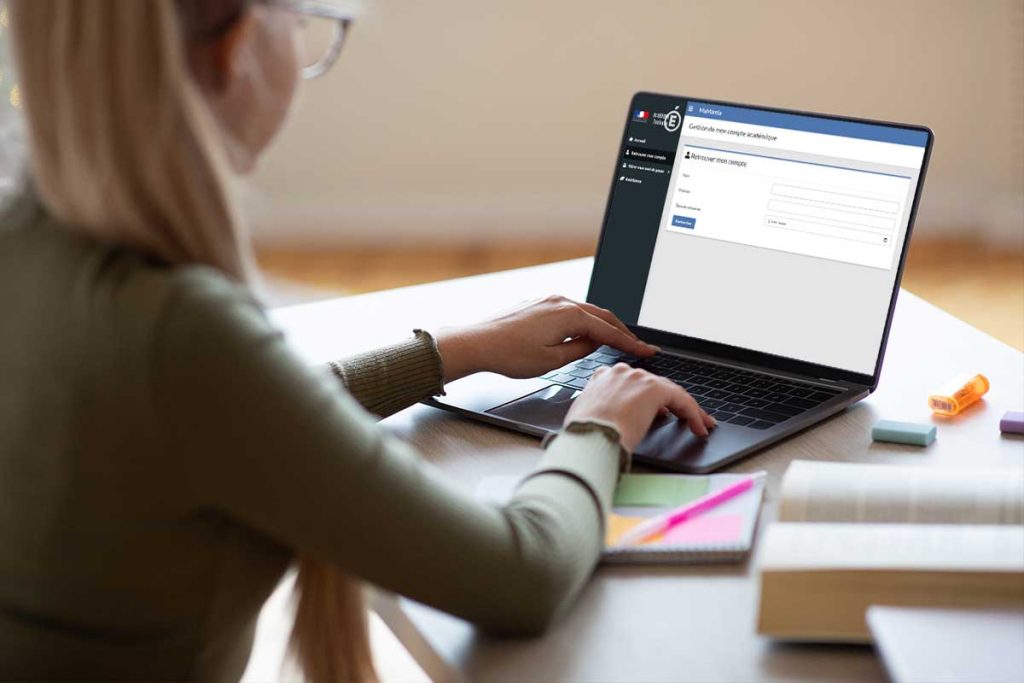
Les utilisateurs du webmail ac-toulouse rencontrent parfois des difficultés de connexion ou d’utilisation. Cette section présente les problèmes les plus fréquents et leurs solutions.
Problèmes de connexion
Voici les étapes à suivre en cas de problème de connexion :
- Vérifiez votre saisie : retapez soigneusement votre identifiant et mot de passe.
- Contrôlez votre connexion internet : assurez-vous que votre réseau fonctionne correctement.
- Videz le cache de votre navigateur : supprimez les cookies et l’historique de navigation.
Si ces actions ne résolvent pas le problème, contactez le support technique de l’académie.
Compte bloqué ou désactivé
Un compte peut être bloqué pour des raisons de sécurité ou désactivé par l’administration. Dans ce cas :
- Contactez le rectorat de Toulouse pour vérifier l’état de votre compte.
- Demandez la réactivation de votre compte si nécessaire.
Boîte de réception saturée
Une boîte de réception pleine empêche la réception de nouveaux messages. Pour résoudre ce problème :
- Supprimez les emails anciens ou inutiles.
- Videz la corbeille.
- Archivez les messages importants sur votre ordinateur.
Rappel : la limite de stockage est de 100 Mo pour les comptes personnels et 2 Go pour les boîtes d’école.
Messages d’erreur courants
Voici quelques messages d’erreur fréquents et leurs significations :
- « Utilisateur inconnu » : l’adresse du destinataire n’existe pas ou comporte une erreur.
- « Boîte de réception pleine » : le destinataire doit libérer de l’espace dans sa boîte mail.
- « Pièce jointe trop volumineuse » : réduisez la taille de vos pièces jointes (max 5 Mo).
Outils complémentaires et fonctionnalités avancées du webmail ac-toulouse

Le webmail ac-toulouse propose des outils et fonctionnalités avancées pour optimiser votre utilisation professionnelle de la messagerie.
Utilisation d’un client de messagerie
Vous pouvez configurer un client de messagerie comme Thunderbird pour accéder à vos emails ac-toulouse. Avantages :
- Pas besoin de s’identifier à chaque connexion
- Stockage des emails en local, libérant de l’espace sur le serveur
- Gestion facilitée des archives
Attention : sauvegardez régulièrement vos données locales pour éviter toute perte d’information.
Gestion de l’agenda
Le webmail ac-toulouse intègre un agenda pour organiser votre emploi du temps professionnel. Fonctionnalités :
- Création d’événements et de rappels
- Partage de l’agenda avec des collègues
- Synchronisation possible avec d’autres applications
Signature automatique
Créez une signature professionnelle automatique pour vos emails :
- Allez dans les paramètres de votre compte
- Sélectionnez l’option « Signature »
- Rédigez votre signature (nom, fonction, coordonnées)
- Enregistrez les modifications
La signature s’ajoutera automatiquement à vos nouveaux messages.
Filtres et règles de messagerie
Utilisez les filtres pour trier automatiquement vos emails entrants :
- Créez des règles basées sur l’expéditeur, l’objet ou le contenu
- Dirigez les messages vers des dossiers spécifiques
- Marquez certains emails comme prioritaires
Ces filtres permettent d’organiser efficacement votre boîte de réception et de gagner du temps.