
Comment configurer le fire tv stick 4k d’Amazon ?
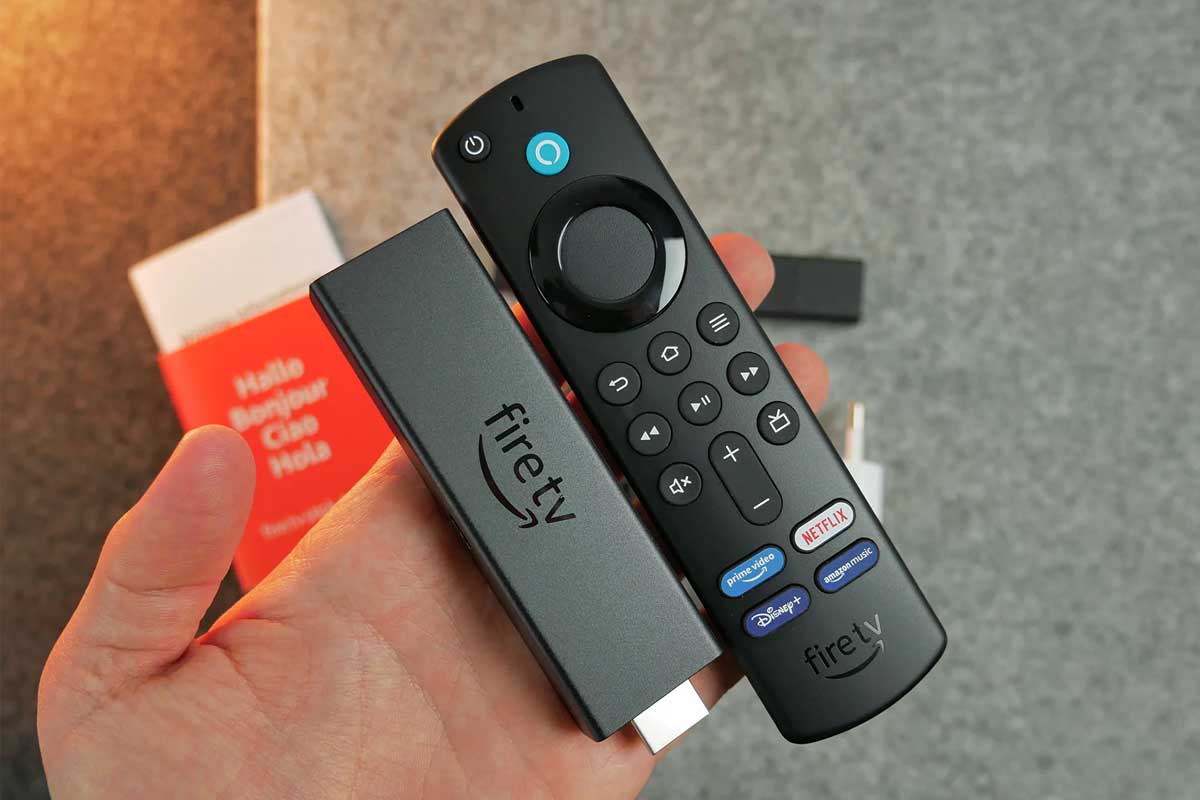
Le Fire TV Stick 4K d’Amazon est un appareil de streaming qui permet de visionner des contenus multimédias sur une TV.
Sa configuration est simple et rapide, mais il faut bien suivre les étapes.
On vous explique le processus de configuration, depuis les prérequis jusqu’aux astuces pour optimiser l’expérience utilisateur.
Prérequis avant de commencer l’installation du Fire TV Stick 4K
Avant de se lancer dans la configuration du Fire TV Stick 4K, il faut s’assurer d’avoir tous les éléments nécessaires :
- Un téléviseur avec un port HDMI libre
- Une connexion Internet Wi-Fi
- Un compte Amazon actif
- Les accessoires fournis avec le Fire TV Stick 4K (télécommande, câble USB, adaptateur secteur)
Il est également recommandé de vérifier la compatibilité du téléviseur avec la résolution 4K et le format HDR pour profiter pleinement des capacités du Fire TV Stick 4K.
Étapes de branchement et d’alimentation de l’appareil
Branchement sur le téléviseur
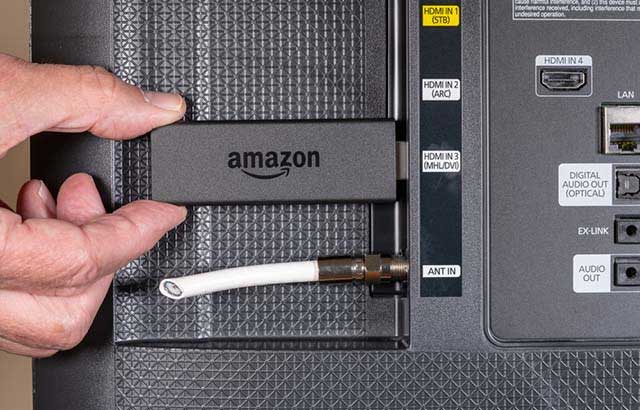
La première étape consiste à brancher le Fire TV Stick 4K sur le téléviseur. Pour cela, il suffit de connecter le stick sur un port HDMI libre du téléviseur.
Si le port HDMI est difficile d’accès, il est possible d’utiliser le câble d’extension HDMI fourni dans la boîte.
Branchement de l’alimentation
Une fois le Fire TV Stick 4K branché sur le téléviseur, il faut le connecter à une source d’alimentation. Le câble USB doit être relié au stick et à l’adaptateur secteur, puis ce dernier doit être branché sur une prise électrique.
Il est déconseillé de brancher le câble USB directement sur le téléviseur, car cela peut entraîner des problèmes de performance ou de stabilité.
Configuration initiale et connexion au réseau Wi-Fi
Allumer le téléviseur et sélectionner la source HDMI
Après avoir branché et alimenté le Fire TV Stick 4K, il faut allumer le téléviseur et sélectionner la source HDMI correspondante à l’aide de la télécommande du téléviseur.
Insérer les piles dans la télécommande du Fire TV Stick
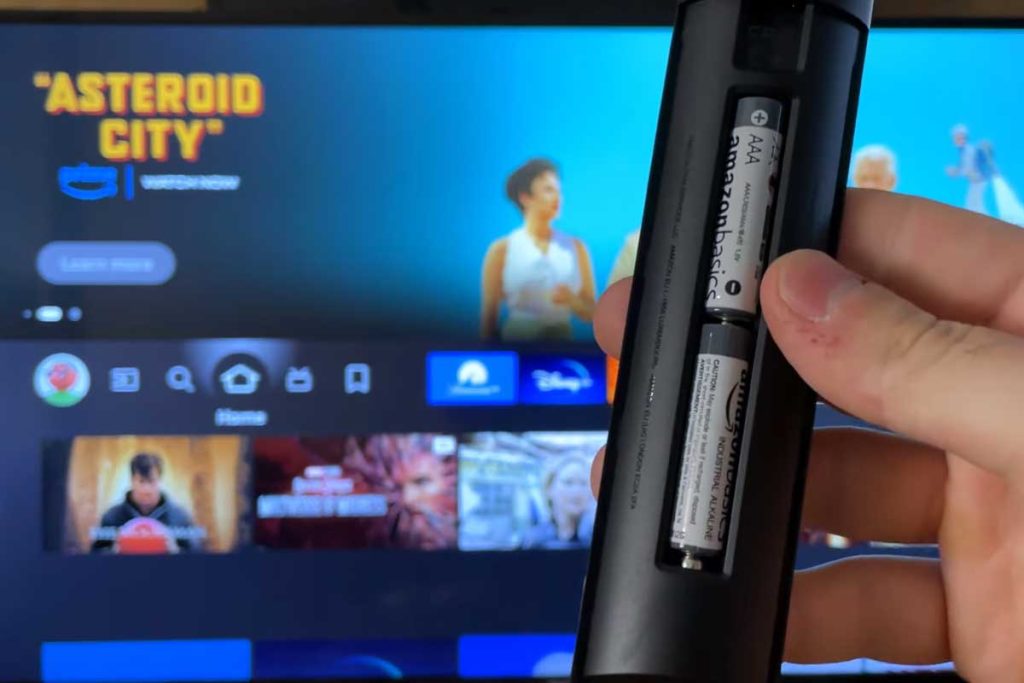
Avant de pouvoir utiliser la télécommande du Fire TV Stick, il faut y insérer les piles fournies. Le compartiment à piles se trouve à l’arrière de la télécommande.
Suivre les instructions à l’écran pour la configuration initiale
Une fois la télécommande opérationnelle, il suffit de suivre les instructions affichées à l’écran pour effectuer la configuration initiale. Cela inclut :
- La sélection de la langue
- La connexion au réseau Wi-Fi (il faut connaître le nom et le mot de passe du réseau)
- La mise à jour du logiciel du Fire TV Stick si nécessaire
Activation du compte Amazon et téléchargement des applications
Se connecter avec son compte Amazon
Après la configuration initiale, il est nécessaire de se connecter avec son compte Amazon. Les identifiants à utiliser sont ceux associés au compte Amazon qui a servi à l’achat du Fire TV Stick.
Si l’utilisateur n’a pas encore de compte Amazon, il peut en créer un gratuitement directement depuis l’interface du Fire TV Stick.
Télécharger les applications et jeux
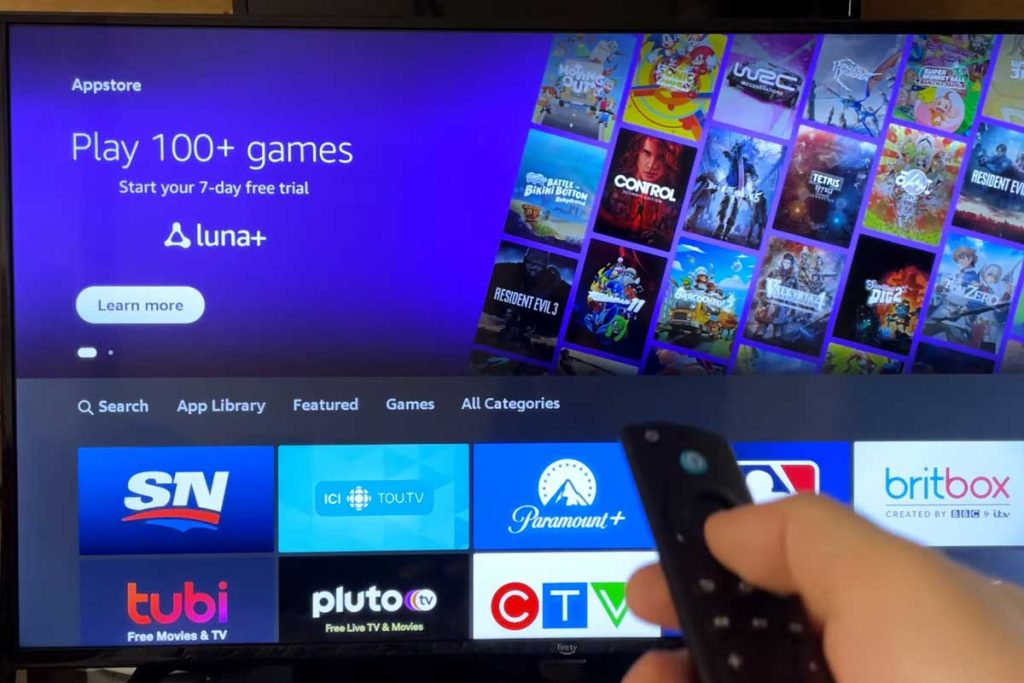
Une fois connecté, l’utilisateur a accès à la boutique d’applications Amazon pour télécharger les applications et jeux de son choix. Les applications les plus populaires comme Netflix, YouTube ou Prime Video sont généralement mises en avant.
Pour pouvoir télécharger des applications payantes, il est nécessaire d’avoir enregistré un moyen de paiement valide sur le compte Amazon.
| Type d’application | Exemples populaires |
|---|---|
| Streaming vidéo | Netflix, Prime Video, Disney+, MyCanal |
| Streaming musical | Spotify, Deezer, Amazon Music |
| Replay TV | MyTF1, France TV, M6 Replay |
| Jeux | Crossy Road, Candy Crush, Minecraft |
Paramétrage du contrôle des équipements audio et vidéo
Configurer le contrôle HDMI-CEC
Le Fire TV Stick 4K est compatible avec le protocole HDMI-CEC qui permet de contrôler certaines fonctions du téléviseur directement avec la télécommande du Fire TV Stick (allumage, changement de source, contrôle du volume…).
Pour profiter de cette fonctionnalité, il faut s’assurer que le téléviseur est également compatible HDMI-CEC et que l’option est activée dans les paramètres.
Appairer une barre de son ou un système Home Cinéma
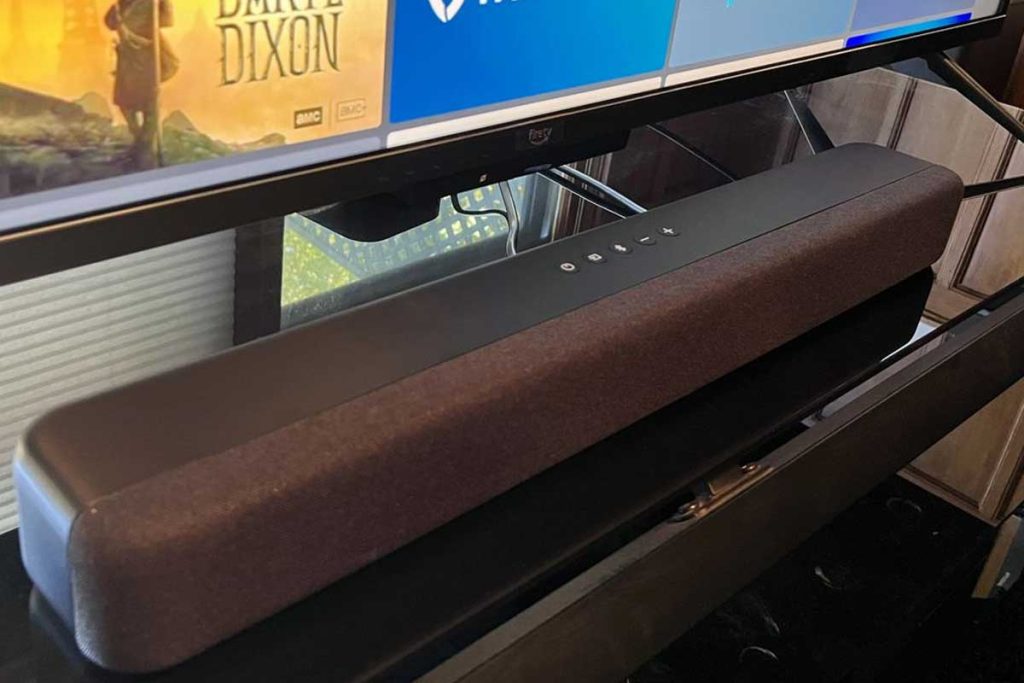
Pour améliorer l’expérience sonore, il est possible de connecter une barre de son ou un système Home Cinéma au téléviseur et de paramétrer le Fire TV Stick pour qu’il transmette le son vers cet équipement.
La connexion peut se faire avec un câble HDMI (ARC) ou en Bluetooth selon les équipements. Une fois la connexion établie, il faut sélectionner la sortie audio correspondante dans les paramètres du Fire TV Stick.
Astuces pour optimiser l’expérience utilisateur du Fire TV Stick
Utiliser la recherche vocale Alexa
La télécommande du Fire TV Stick 4K est équipée d’un microphone qui permet d’utiliser la recherche vocale Alexa. Il est ainsi possible de lancer une recherche ou de contrôler la lecture sans avoir à saisir de texte avec les touches de direction.
Pour utiliser la recherche vocale, il suffit d’appuyer sur le bouton microphone de la télécommande et de dicter sa requête.
Personnaliser l’écran d’accueil
L’écran d’accueil du Fire TV Stick peut être personnalisé pour afficher en priorité les applications et contenus favoris de l’utilisateur. Il est possible de déplacer ou de supprimer des éléments pour adapter l’interface à ses besoins.
Pour personnaliser l’écran d’accueil, il faut se rendre dans les paramètres du Fire TV Stick, puis dans la section « Écran d’accueil ».
Créer des profils pour chaque utilisateur
Si le Fire TV Stick est utilisé par plusieurs personnes, il peut être intéressant de créer un profil pour chaque utilisateur. Cela permet de garder ses propres paramètres, historique et recommandations.
Pour créer un nouveau profil, il faut se rendre dans les paramètres, puis dans la section « Profils et contrôle parental ».
Activer le mode données économes
Pour les utilisateurs qui ont une connexion Internet limitée, le Fire TV Stick propose un mode données économes qui permet de réduire la consommation de bande passante.
Ce mode limite la qualité de lecture des vidéos, désactive le chargement automatique des bandes-annonces et des images. Il peut être activé dans les paramètres, section « Préférences ».
| Fonction | Raccourci sur la télécommande |
|---|---|
| Recherche vocale Alexa | Bouton microphone |
| Retour à l’écran d’accueil | Bouton maison |
| Retour rapide 10s | Bouton gauche |
| Avance rapide 10s | Bouton droit |
| Menu contextuel | Bouton menu |